

1. Tại sao bạn nên khóa ứng dụng trên iPhone?
Khóa ứng dụng là một trong những giải pháp bảo mật cần thiết giúp bạn bảo vệ dữ liệu cá nhân, quyền riêng tư và quản lý trẻ em hiệu quả hơn. Dưới đây là những lý do nổi bật:
- Bảo vệ quyền riêng tư: Ngăn người khác xem trộm tin nhắn, ảnh, ghi chú hoặc các dữ liệu nhạy cảm khi bạn cho mượn máy.
- Tăng cường bảo mật: Tạo lớp bảo vệ bổ sung cho các ứng dụng tài chính, ngân hàng, ví điện tử.
- Quản lý con cái: Hạn chế thời gian truy cập của trẻ vào các ứng dụng giải trí như game, YouTube, TikTok, giúp kiểm soát tốt hơn thói quen sử dụng thiết bị.
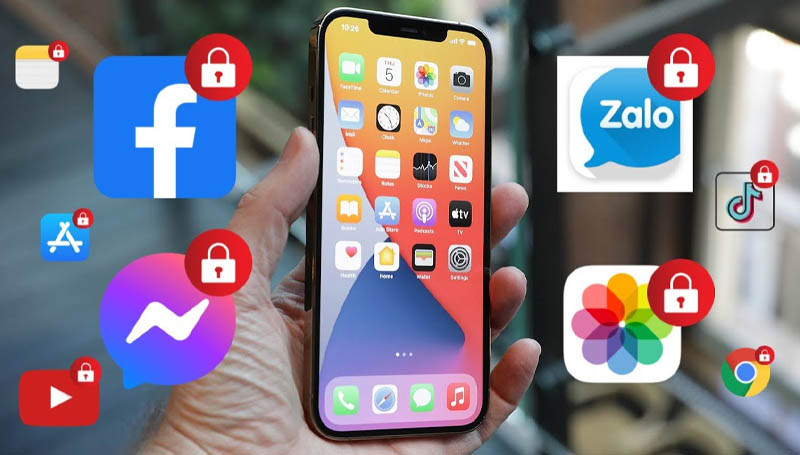
Lợi ích khi khoá truy cập ứng dụng trên iPhone, iPad

2. Tổng hợp 3 cách khóa ứng dụng trên iPhone hiệu quả nhất
Bạn có thể áp dụng 3 phương pháp dưới đây để khóa ứng dụng trên iPhone mà không cần cài thêm phần mềm bên ngoài. Mỗi cách đều có ưu điểm riêng, phù hợp với từng nhu cầu sử dụng.
Cách 1: Dùng “Thời gian sử dụng” – Đơn giản, phù hợp quản lý trẻ em
Áp dụng cho: iPhone chạy iOS 12 trở lên.
Giới thiệu: Tính năng Thời gian sử dụng (Screen Time) giúp bạn giới hạn thời gian truy cập ứng dụng. Khi hết thời gian, ứng dụng sẽ tự động bị khóa và chỉ mở được khi nhập đúng mật mã.
Quick Guide:Cài đặt > Thời gian sử dụng > Bật mật mã Thời gian sử dụng > Giới hạn ứng dụng > Thêm giới hạn > Chọn app > Đặt thời gian 1 phút.
Hướng dẫn chi tiết:Bước 1: Vào Cài đặt > chọn Thời gian sử dụng.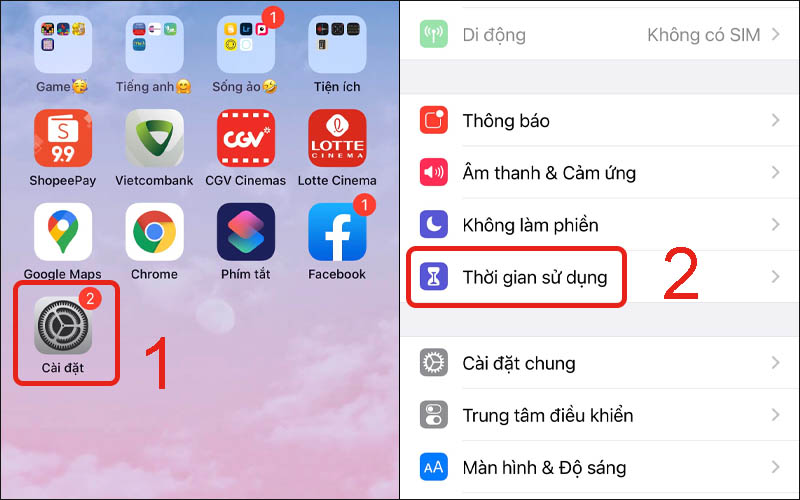
Chọn Thời gian sử dụng
Bước 2: Chọn Đây là iPhone của tôi > Sử dụng mật mã Thời gian sử dụng.
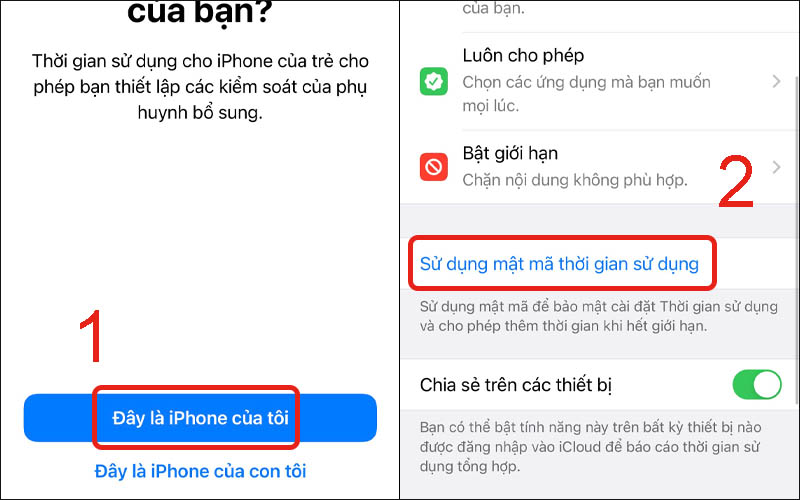
Chọn Sử dụng mật mã thời gian sử dụng
Bước 3: Đặt mật mã (2 lần) > Cung cấp ID Apple (để khôi phục nếu quên).
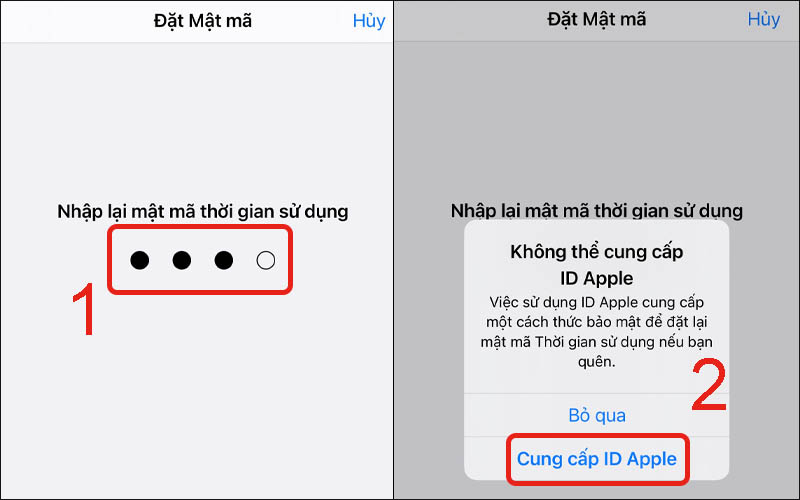
Chọn cung cấp ID Apple
Bước 4: Nhập ID Apple và mật khẩu.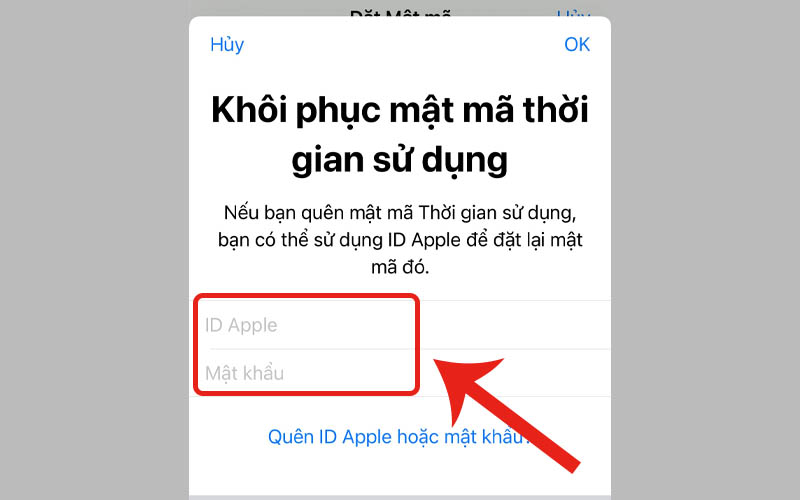
Nhập ID Apple và mật khẩu
Bước 5: Chọn Giới hạn ứng dụng > Thêm giới hạn.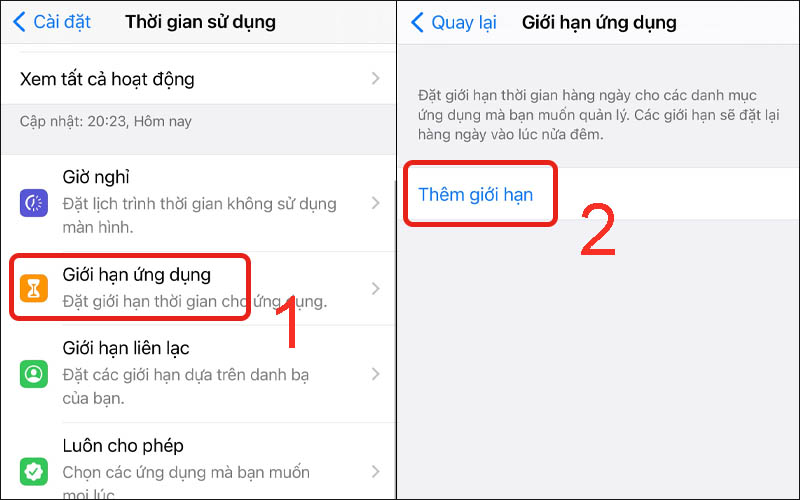
Chọn Giới hạn ứng dụng
Bước 6: Chọn ứng
muốn khóa > Tiếp
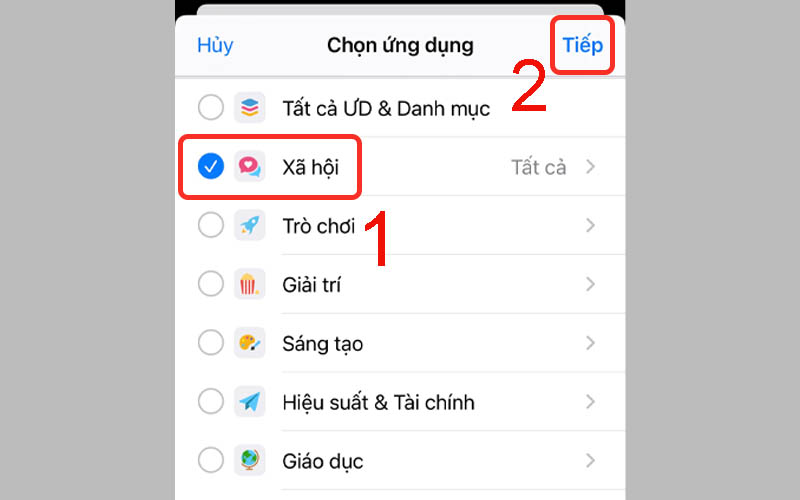
Chọn ứng dụng muốn khóa
Bước 7: Đặt thời gian sử dụng là 1 phút > Thêm.
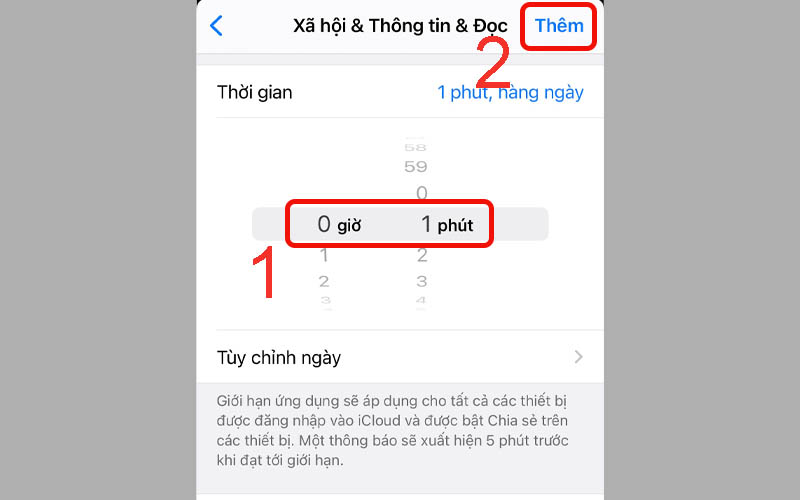
Chỉnh thời gian mong muốn
Mẹo hay: Đây là cách đơn giản và nhanh nhất, cực kỳ phù hợp để giới hạn thời gian chơi game hoặc xem video của trẻ nhỏ.
Cách 2: Dùng “Phím tắt” – Bảo mật tuyệt đối bằng Face ID/Touch ID
Áp dụng cho: iPhone chạy iOS 14 trở lên, có Face ID hoặc Touch ID.
Giới thiệu: Ứng dụng Phím tắt (Shortcuts) trên iPhone cho phép bạn tạo tự động hóa để kích hoạt màn hình khóa mỗi khi mở app. Như vậy, mỗi lần truy cập, bạn sẽ phải xác thực bằng Face ID, Touch ID hoặc nhập mật mã.
Quick Guide:Phím tắt > Tự động hóa > Tạo tự động hóa cá nhân > Ứng dụng > Chọn app > Thêm tác vụ “Khóa màn hình”.
Hướng dẫn chi tiết:– Mở ứng dụng Phím tắt > chọn Tự động hóa.- Nhấn Tạo mục tự động hóa cá nhân > Ứng dụng.- Chọn ứng dụng muốn khóa > Tiếp.- Thêm tác vụ Khóa màn hình (Lock Screen).- Xác nhận và lưu tự động hóa.
Lưu ý:– Khi mở ứng dụng đã chọn, iPhone sẽ ngay lập tức khóa màn hình và yêu cầu xác thực bảo mật.- Đây là phương pháp bảo mật mạnh mẽ nhất, gần giống với tính năng “Khóa ứng dụng” thực thụ.
Lưu ý: Nếu bạn muốn tạm thời tắt tự động hóa, hãy vào lại mục Tự động hóa trong Phím tắt để chỉnh sửa hoặc xóa.
Cách 3: Dùng tính năng khóa có sẵn trong từng ứng dụng (Zalo, Messenger, Telegram…)
Áp dụng cho: Các ứng dụng hỗ trợ sẵn tính năng khóa như Zalo, Messenger, Telegram.
Giới thiệu: Nhiều ứng dụng phổ biến đã tích hợp khả năng khóa riêng bằng Face ID, Touch ID hoặc mật khẩu, giúp bảo vệ nội dung trò chuyện và dữ liệu cá nhân.
Quick Guide:Vào cài đặt ứng dụng > Tìm mục Bảo mật/Quyền riêng tư > Bật khóa ứng dụng > Chọn phương thức khóa (Face ID/Touch ID/mật mã).
Hướng dẫn chi tiết:
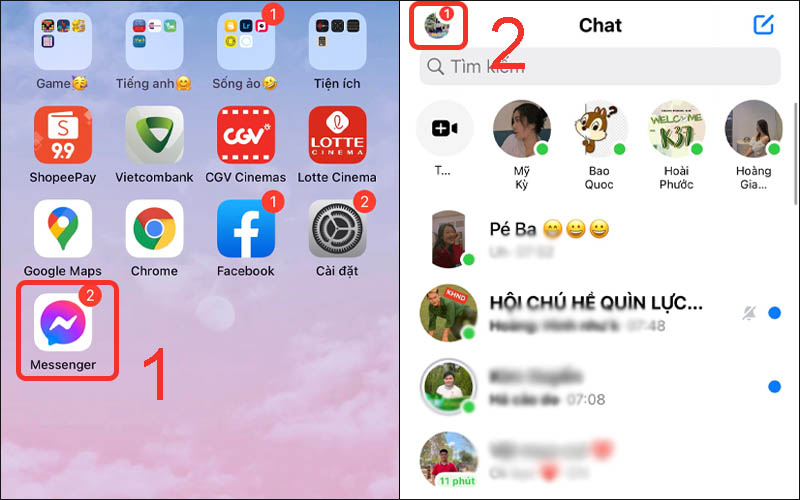
Khóa Messenger:– Mở Messenger > Nhấn vào avatar góc trên trái.
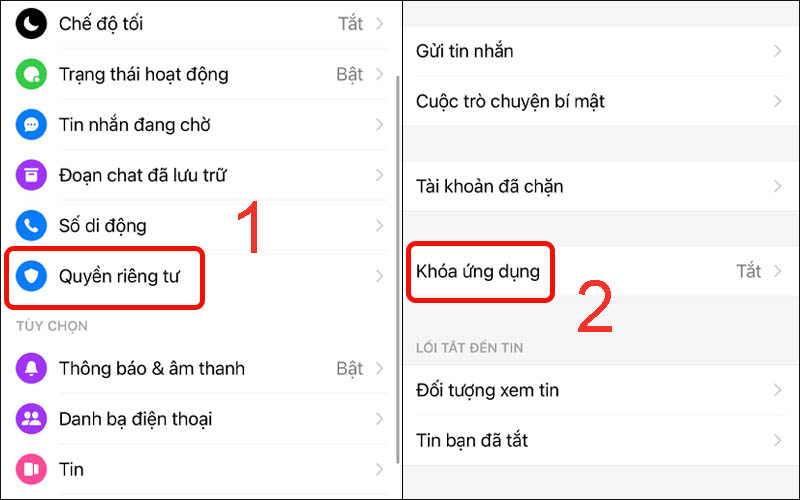
– Chọn Quyền riêng tư > Khóa ứng dụng.
– Bật Yêu cầu Face ID (iPhone X trở lên) hoặc Touch ID (iPhone 8 Plus trở xuống).
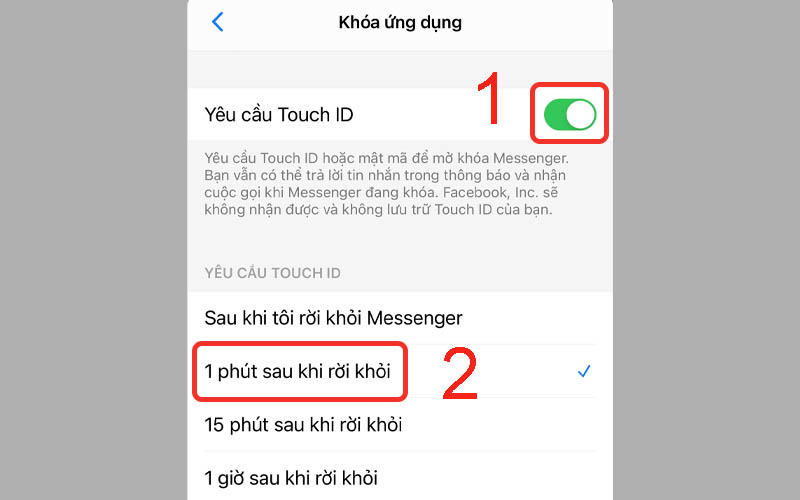
Bật yêu cầu Face ID/Touch ID
Nhấn vào Khóa ứng dụng
Chọn avatar trong Messenger
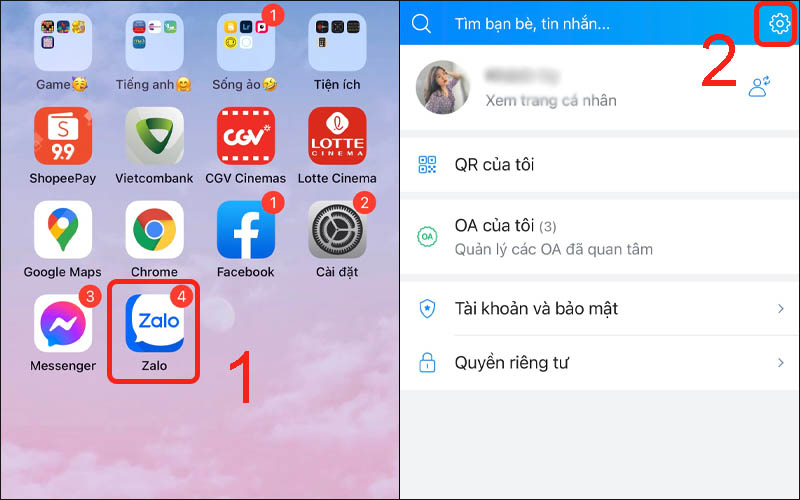
Khóa Zalo:– Vào Zalo > Nhấn Cài đặt (góc phải trên cùng).
– Chọn Tài khoản và bảo mật > Đặt mã khóa Zalo.
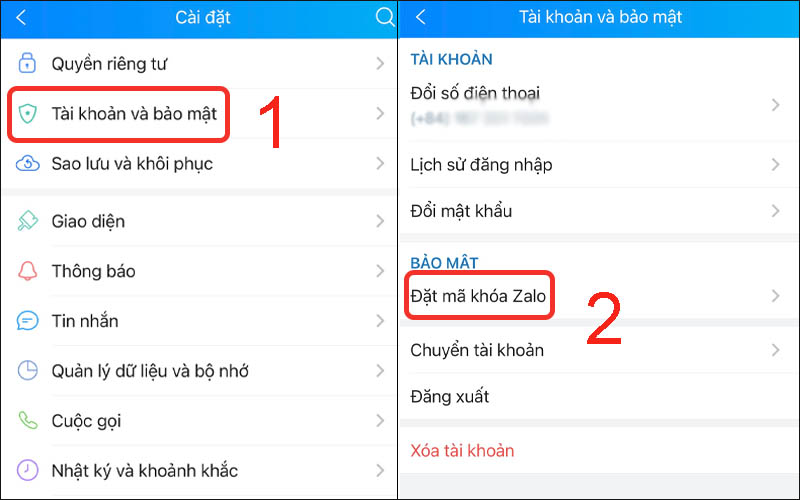
– Bật Đặt mã khóa và chọn mở khóa bằng Face ID hoặc Touch ID (tùy dòng máy).
 –
–
Có thể đổi mã khóa và tùy chỉnh thời gian tự động khóa.
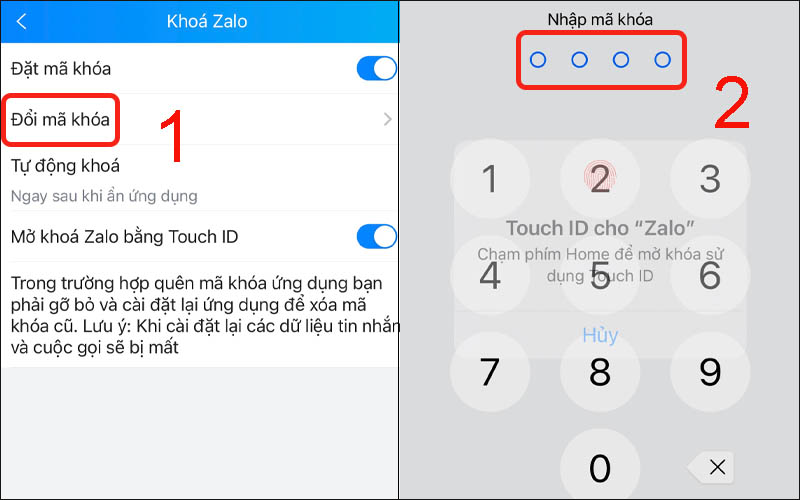

Chọn thời gian tự động khóa
Tiến hành đổi mã khóa
Chọn mở khóa bằng Touch ID/Face ID
Chọn Đặt mã khóa Zalo
Nhấn nút cài đặt ở Zalo
Khóa Telegram:– Vào Settings > Privacy and Security.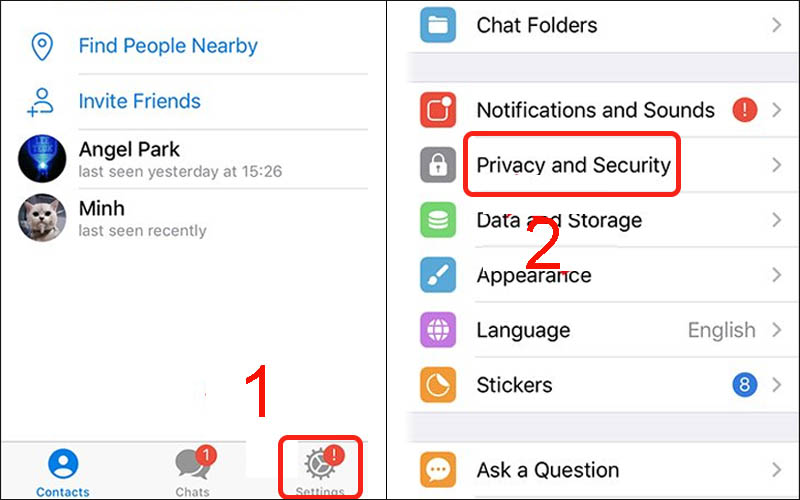
– Chọn Passcode Lock > Turn Passcode On.
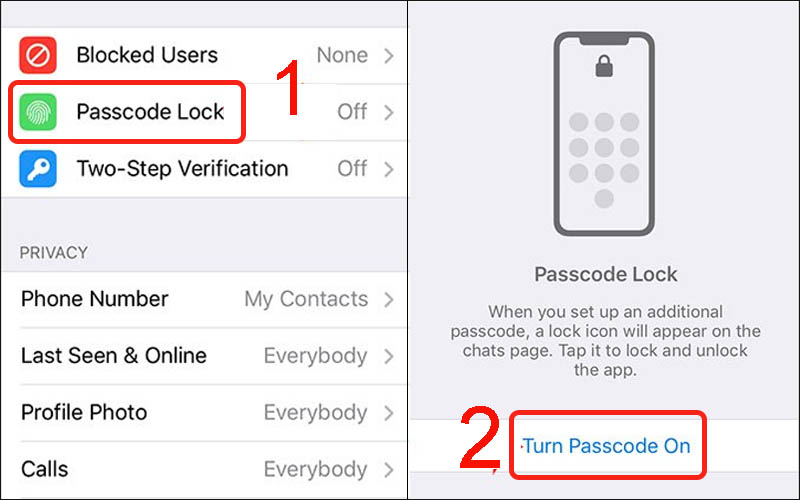
– Đặt mật khẩu > Auto-lock > Chọn thời gian tự động khóa.
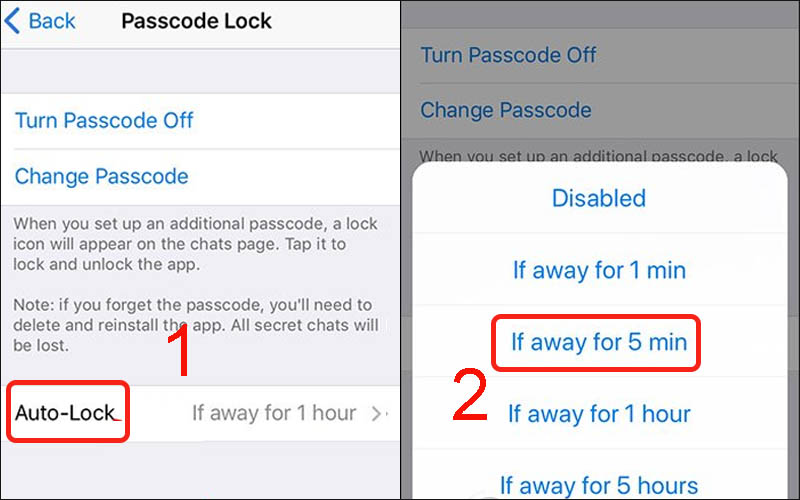
Chọn thời gian khóa ứng dụng
Nhấn Turn Passcode On
Chọn Privacy and Security
3. Bảng so sánh nhanh các phương pháp
| Tiêu chí | Thời gian sử dụng | Phím tắt (Shortcuts) | Khóa trong ứng dụng |
|---|---|---|---|
| Mức độ bảo mật | Trung bình | Rất cao | Cao (tùy ứng dụng) |
| Ưu điểm | Đơn giản, không cần app ngoài | Bảo mật sinh trắc học, tự động | Nhanh, tiện, không ảnh hưởng hệ thống |
| Nhược điểm | Có thể bị vượt qua nếu biết mật mã | Thiết lập phức tạp hơn, cần iOS mới | Chỉ áp dụng từng ứng dụng hỗ trợ |
| Phù hợp cho ai? | Quản lý trẻ em, người lớn tuổi | Người cần bảo mật tối đa | Người dùng Zalo, Messenger, Telegram… |
Tóm tắt:– Nếu bạn ưu tiên sự đơn giản, hãy chọn Thời gian sử dụng.- Nếu cần bảo mật tối đa, nên dùng Phím tắt kết hợp Face ID/Touch ID.- Nếu chỉ cần khóa một vài app phổ biến, hãy tận dụng tính năng sẵn có của ứng dụng.
4. Giải pháp thay thế: Ẩn ứng dụng khỏi màn hình chính
Ngoài việc khóa, bạn có thể “giấu” ứng dụng khỏi màn hình chính để tránh người khác nhìn thấy hoặc truy cập nhanh.
Cách thực hiện:– Nhấn giữ icon ứng dụng > Chọn Xóa ứng dụng > Di chuyển vào Thư viện ứng dụng (App Library).- Để tăng mức độ ẩn, vào Cài đặt > Siri & Tìm kiếm > Chọn ứng dụng cần ẩn > Tắt toàn bộ tùy chọn hiển thị trong Tìm kiếm và Siri.
Lưu ý:– Cách này chỉ giúp ứng dụng “khuất mắt”, không thực sự khóa bảo mật.- Ứng dụng vẫn có thể tìm thấy trong Thư viện ứng dụng (vuốt sang phải cuối màn hình).