
Đa số các bạn sử dụng điện thoại iPhone có thói quen để nhiều ứng dụng ngầm chạy trên máy vì họ cho rằng nó tiện lợi khi sử dụng nhưng việc đó dẫn đến một số tác hại cho máy như: Giật lag, lỗi ứng dụng,… Vì vậy để điện thoại của bạn luôn hoạt động trong trạng thái tốt nhất hãy cùng GOLD APPLE tìm hiểu về cách tắt ứng dụng chạy ngầm trên điện thoại iPhone 16 pro max và những dòng iPhone thế hệ trước như iPhone 11, iPhone 8 Plus nhé!
Tại sao bạn nên tắt ứng dụng chạy nền trên iPhone, iPad?
– Tiết kiệm pin.
– Giúp giải phóng bộ nhớ RAM. Đối với các ứng dụng hay dùng (ví dụ như Facebook, Zalo) thì không nên tắt vì việc tắt chạy ngầm làm ứng dụng đó phải khởi động lại khi bạn cần truy cập, mất thời gian hơn.
– Tiết kiệm dung lượng: Trong trường hợp bạn đang phát WiFi hoặc sử dụng 4G thì các ứng dụng chạy ngầm cũng có thể sử dụng dữ liệu của bạn để hoạt động khiến dữ liệu nhanh bị hết.
1. Cách tắt ứng dụng chạy ngầm trên iPhone, iPad
Cách 1: Xóa bằng cửa sổ đa nhiệm (từng app riêng lẻ)
Bước 1: Mở cửa sổ đa nhiệm
Để mở cửa sổ đa nhiệm bạn có thể thực hiện theo những cách sau tùy thuộc vào dòng iPhone mà bạn đang sử dụng:
+ iPhone, iPad có nút Home (iPhone 6, iPhone 6 Plus, iPhone 6s, iPhone 6s Plus, iPhone 7, iPhone 7 Plus, iPhone SE (2020), iPad Mini, iPad Air, iPad 10.2″,…): Nhấn 2 lần liên tục vào nút Home.
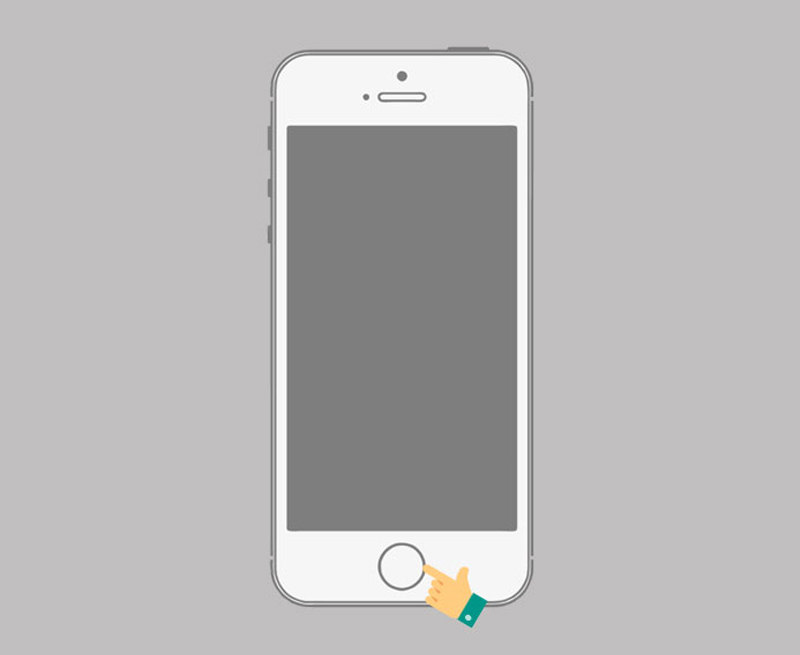
Nhấn nút Home 2 lần
+iPhone có Face ID, iPad không có nút Home (iPhone X, iPhone Xr, iPhone Xs, iPhone Xs Max, iPhone 11, iPhone 11 Pro, iPhone 11 Pro Max, iPhone 16 Pro Max , iPad Pro 11″, iPad Pro 12.9″ ): Vuốt từ dưới màn hình lên giữa rồi thả tay ra.
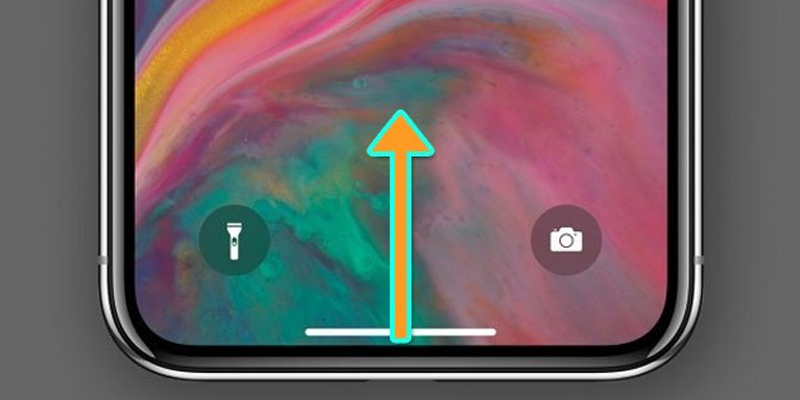
Vuốt từ dưới lên
Bước 2: Tắt các ứng dụng chạy ngầm
Bạn kéo sang phải tìm ứng dụng muốn tắt chạy ngầm > Vuốt ứng dụng đó lên để tắt.
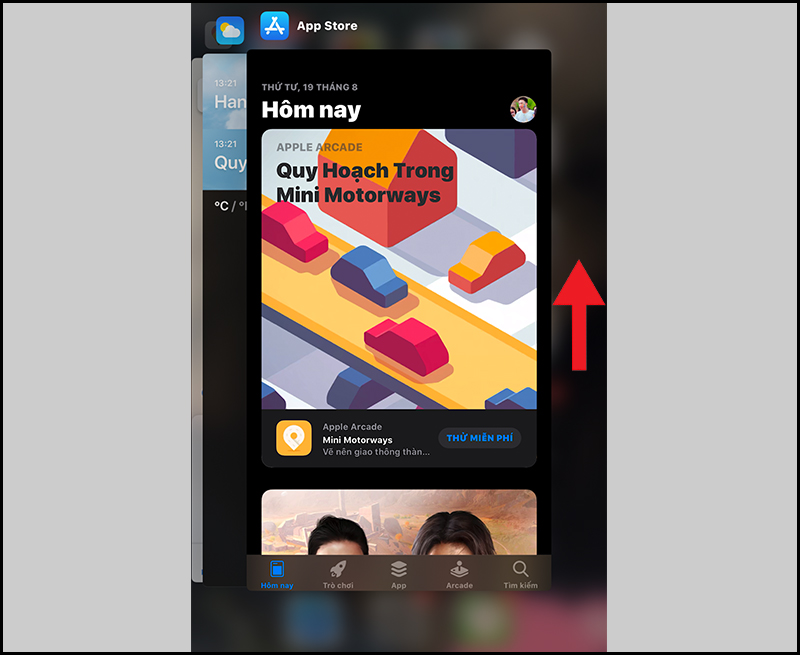
Vuốt lên để tắt ứng dụng
Cách 2: Tắt bằng Cài đặt (có thể tắt tất cả hoặc nhiều app)
Bước 1: Mở Cài đặt
Bạn mở Cài đặt > Cài đặt chung > Làm mới ứng dụng trong nền.
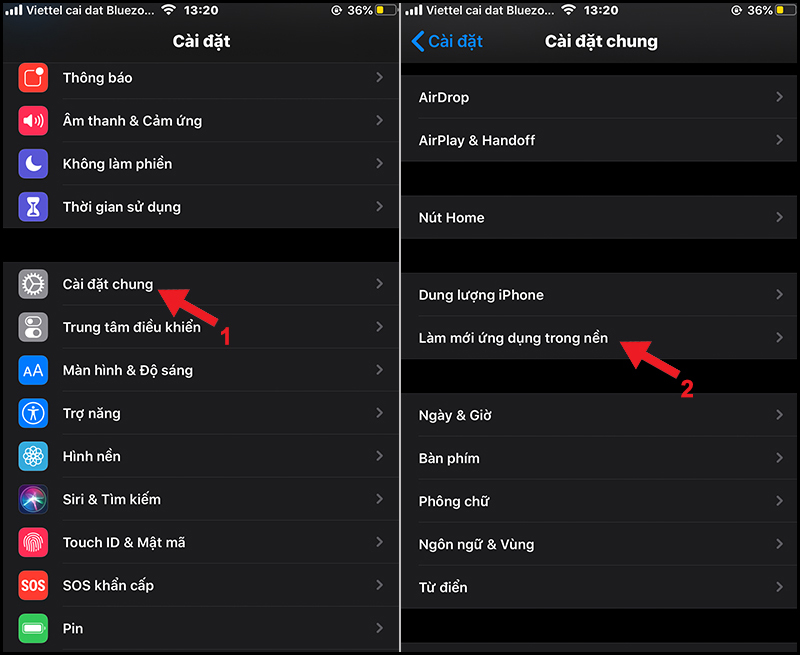
Làm mới ứng dụng trong nền
Bước 2: Tắt các ứng dụng chạy ngầm
Bạn nhấn vào Làm mới ứng dụng trong nền > Chọn Tắt để tắt chạy ngầm tắt cả ứng dụng.
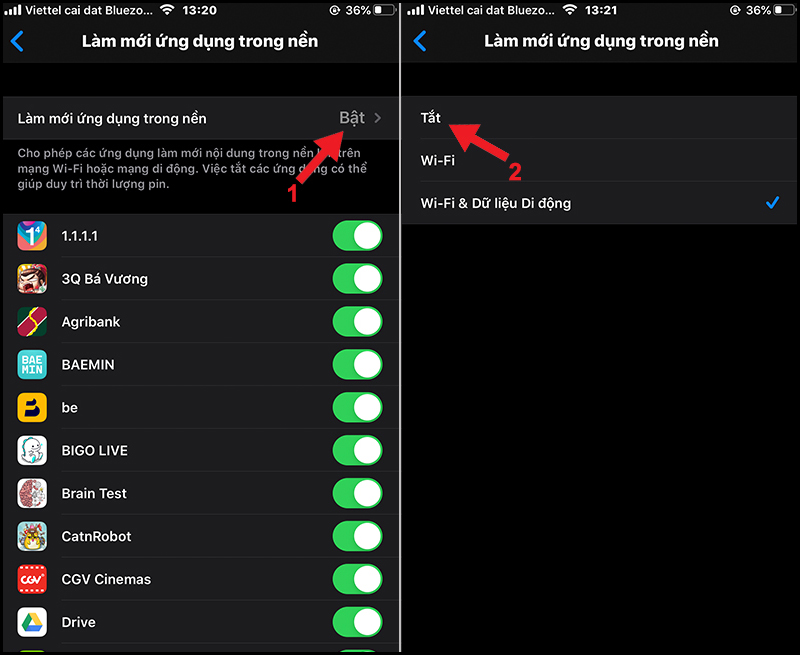
Nhấn nút Tắt
Ngoài ra, bạn có thể gạt nút ở từng ứng dụng để tắt riêng từng ứng dụng đó.
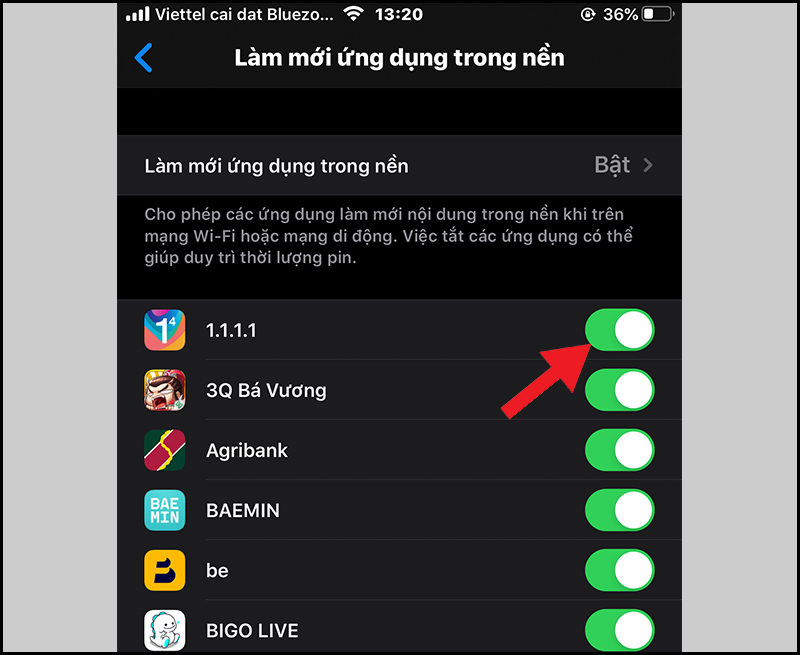
Gạt nút tắt riêng lẻ từng ứng dụng