
Cách cài nhạc chuông cho iPhone bằng GarageBand
Bước 1: Tải và cài đặt ứng dụng GarageBand từ App Store trên iPhone của bạn.
Bước 2: Khởi động GarageBand và lướt sang phải, sau đó chọn ‘Bộ thu âm thanh’.

Bước 3: Nhấn vào biểu tượng 3 gạch ở góc trái trên màn hình.
Bước 4: Chọn biểu tượng ‘Loop’ ở góc phải trên màn hình.

Bước 5: Tìm và chọn bài hát mà bạn muốn sử dụng làm nhạc chuông. Giữ và kéo file nhạc vào khu vực chỉnh sửa bên trái. Điều chỉnh độ dài bài hát bằng cách kéo các đầu mút ở hai bên. Sau đó, chọn biểu tượng tam giác ngược và chọn ‘Bài hát của tôi’ để lưu lại bài hát đã chỉnh sửa.
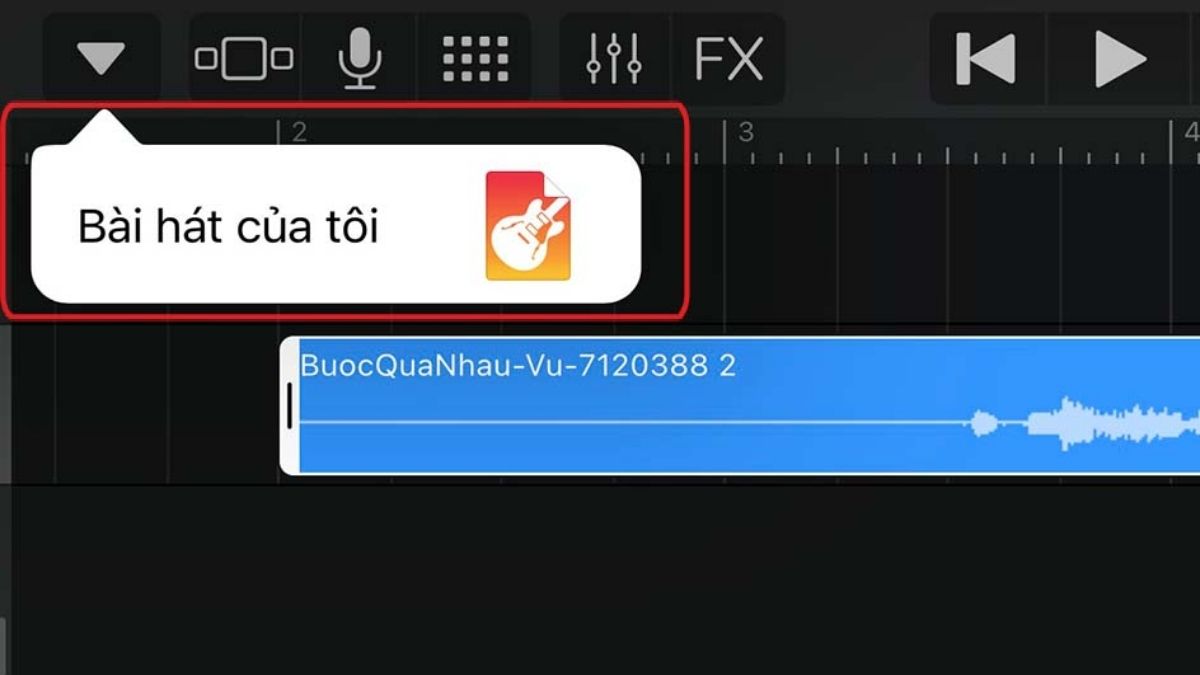
Bước 6: Giữ và nhấn vào bài hát đã lưu và chọn ‘Chia sẻ’.

Bước 7: Chọn ‘Nhạc chuông’ và sau đó chọn ‘Xuất’. Bây giờ bạn đã thành công trong việc tạo nhạc chuông cho iPhone bằng bài hát mà bạn yêu thích.
Cách cài nhạc chuông cho iPhone bằng TikTok
Bước 1: Bạn bắt đầu bằng việc mở ứng dụng TikTok và chọn video mà bạn muốn cài làm nhạc chuông. Nhấn vào nút Chia sẻ, sau đó chọn Lưu video và đợi video TikTok được lưu vào thiết bị của bạn.
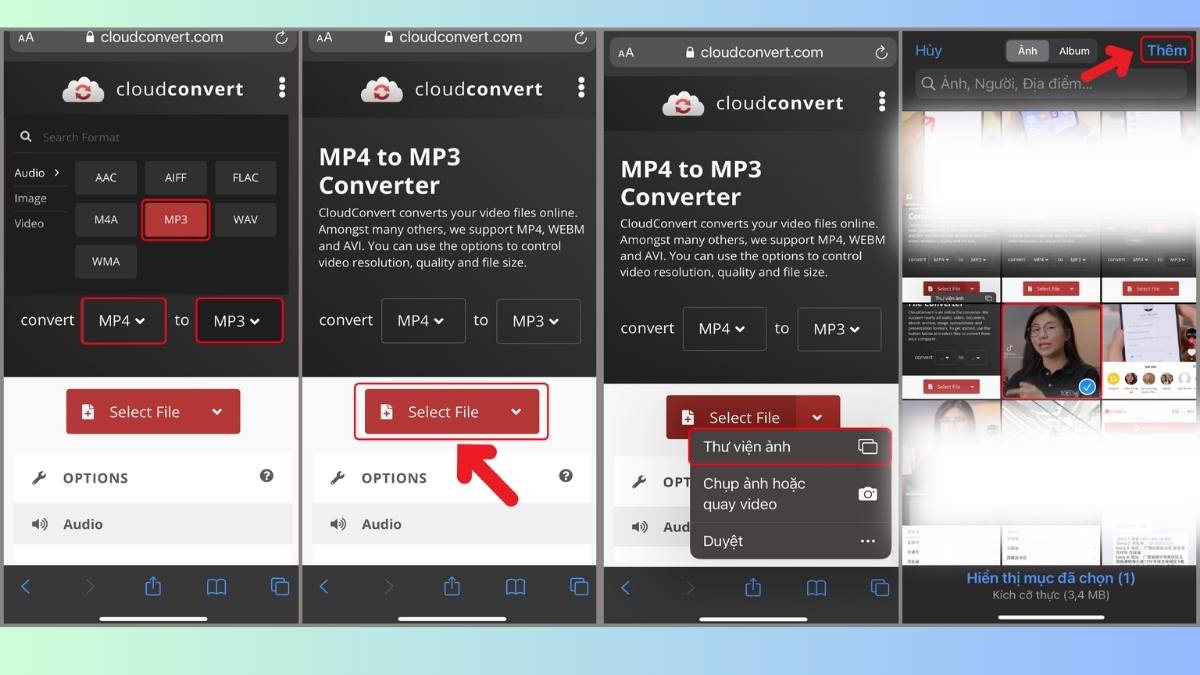
Bước 2: Tiếp theo, bạn truy cập vào trang CloudConvert. Trên trang web này, chọn định dạng file mà bạn muốn chuyển đổi. Đối với trường hợp này, chọn Convert MP4 to MP3. Sau đó, nhấn nút Select File để tải video TikTok mà bạn muốn chuyển đổi lên trang CloudConvert.
Bước 3: Chọn Thư viện ảnh và chọn Video đã tải, sau đó nhấn Thêm để tiếp tục.
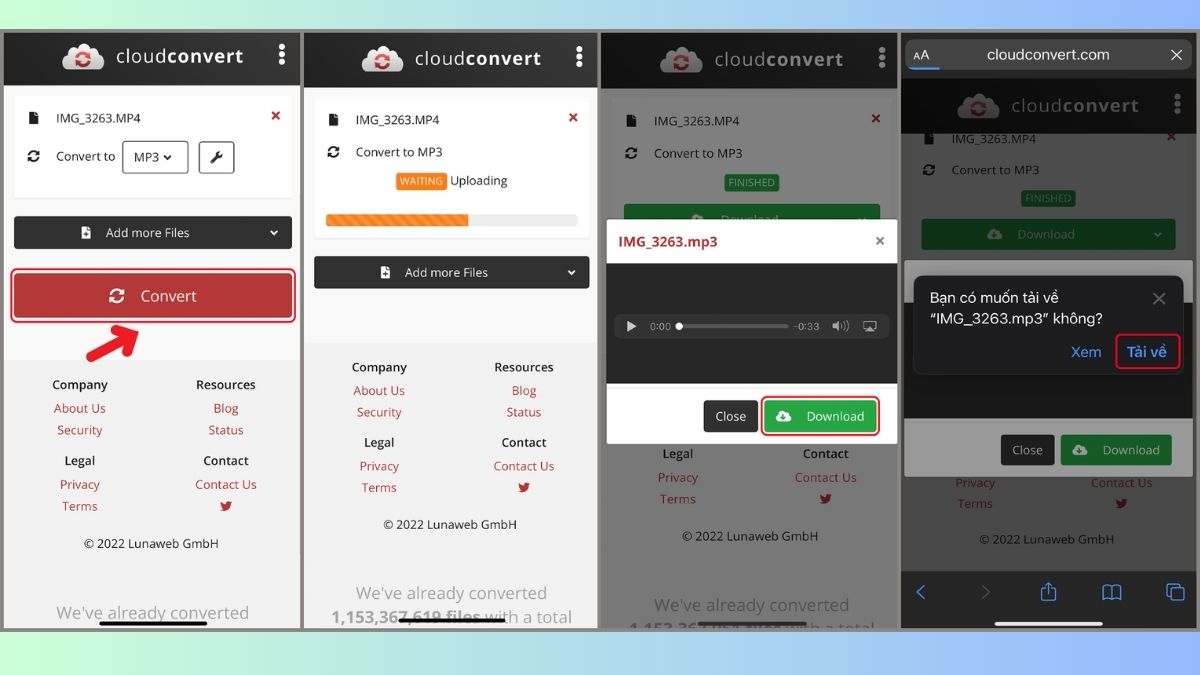
Bước 4: Nhấn vào Convert và đợi cho đến khi video được tải lên và chuyển đổi.
Bước 5: Khi quá trình hoàn tất, bạn có thể tùy chọn Download file mp3 để tải file nhạc chuông về thiết bị. Mặc định, file sẽ được lưu trong thư mục Tệp. Bây giờ, bạn đã có thể cài đặt file mp3 làm nhạc chuông cho điện thoại của mình.
Cách cài nhạc chuông cho iPhone bằng Documents
Các bước thực hiện cài nhạc chuông điện thoại iPhone qua Documents nhanh chóng.
Bước 1: Trước tiên, hãy tải và cài đặt ứng dụng Documents lên iPhone của bạn.

Bước 2: Mở ứng dụng và chọn ‘Tiếp tục’. Sau đó, bạn có thể lựa chọn mục tiêu sử dụng ứng dụng, tùy theo nhu cầu của bạn.
Bước 3: Trong Documents, hãy chọn ‘Trình duyệt’ và tải nhạc chuông mà bạn muốn từ trình duyệt trên ứng dụng này.
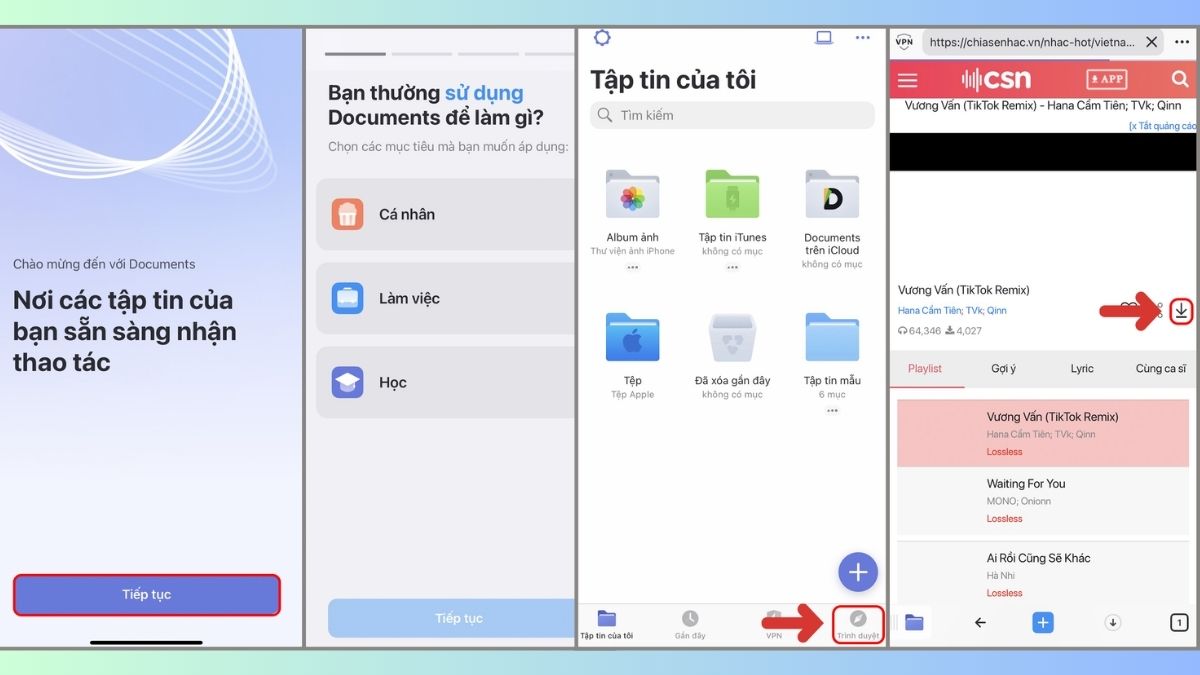
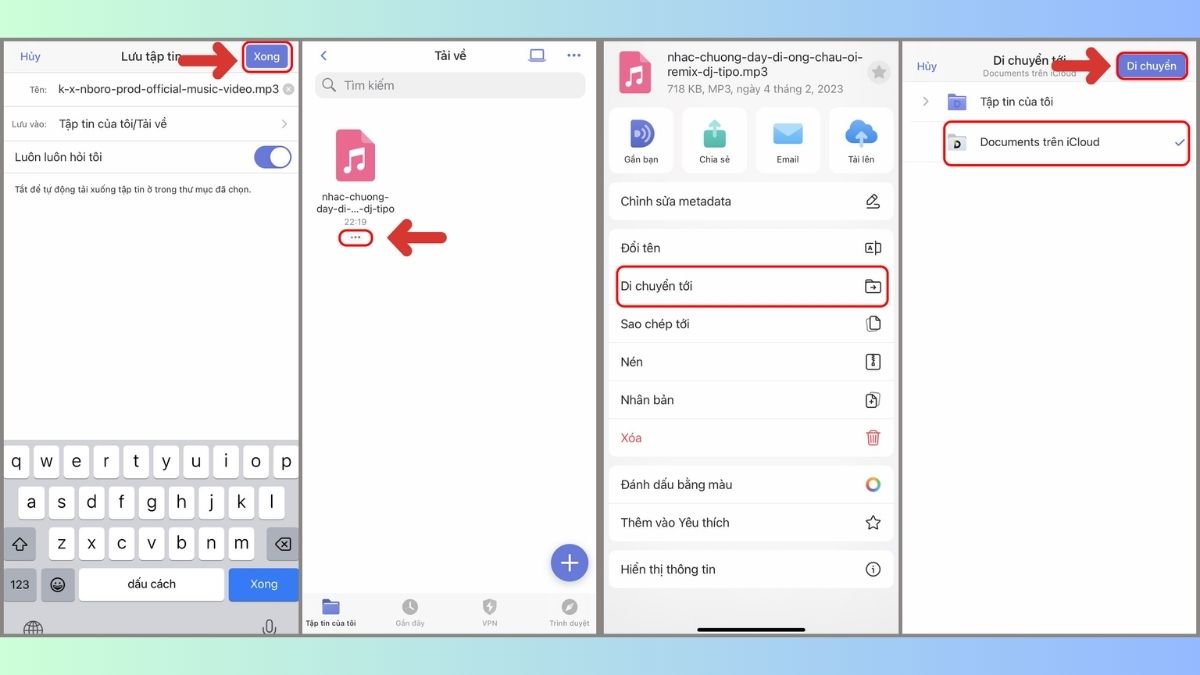
Bước 4: Sau khi tải xong, chọn ‘Xong’ để hoàn tất quá trình tải tập tin. Tiếp theo, điều hướng đến mục ‘Tải về’ và chọn biểu tượng thêm ở nhạc chuông mà bạn đã tải.
Bước 5: Trong cửa sổ nhạc chuông, chọn ‘Di chuyển tới’ và sau đó chọn ‘Document’ trên iCloud để di chuyển nhạc chuông vào đó.
Cách cài nhạc chuông cho iPhone bằng iTunes
Bước 1: Bắt đầu bằng việc kết nối iPhone của bạn với máy tính bằng dây cáp chuyển đổi. Tải về một bài hát yêu thích và mở iTunes. Sau đó, kéo file nhạc bạn đã tải vào thư viện iTunes.
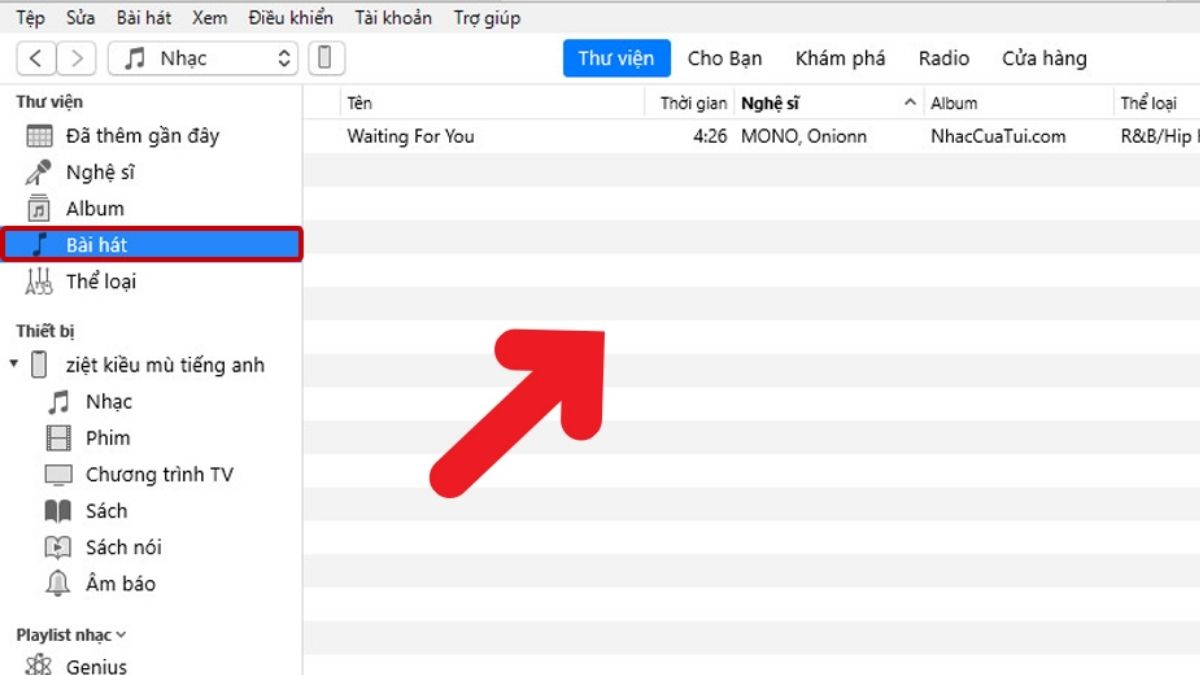
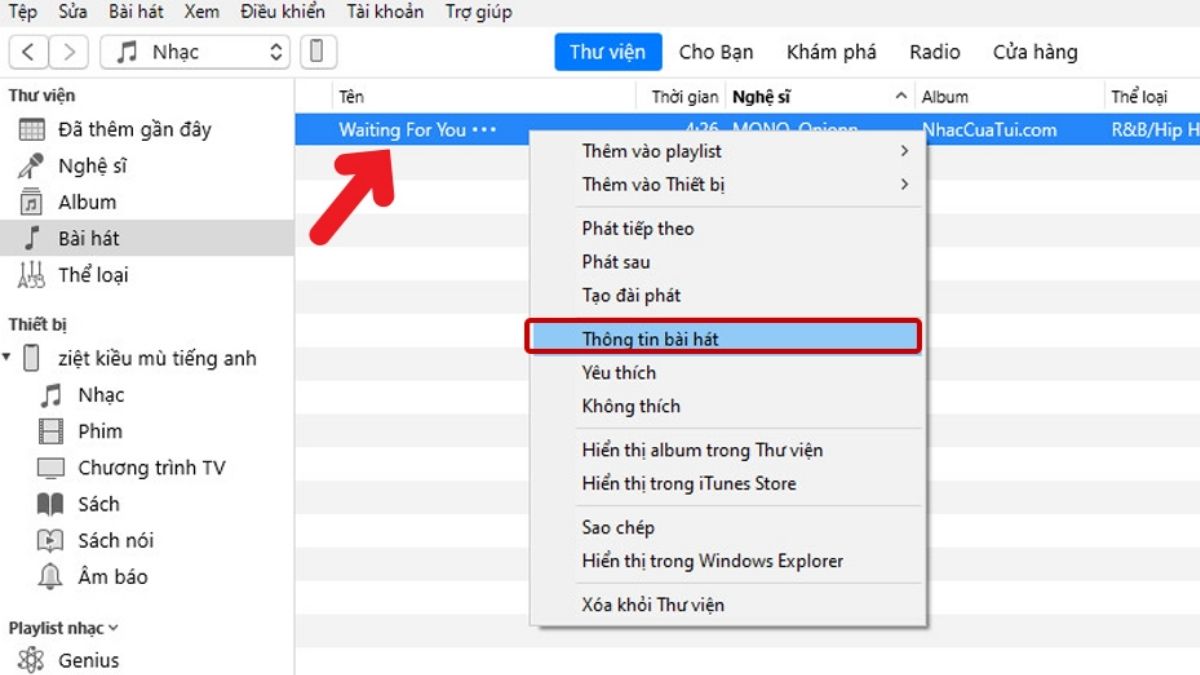
Bước 2: Click chuột phải để mở phần ‘Thông tin bài hát’ của bài hát mà bạn muốn cài làm nhạc chuông.
Bước 3: Chọn mục ‘Tùy chọn’. Vì nhạc chuông trên iPhone chỉ có thời lượng khoảng 30 giây, bạn cần chọn điểm bắt đầu và điểm kết thúc của đoạn nhạc chuông sao cho phù hợp.
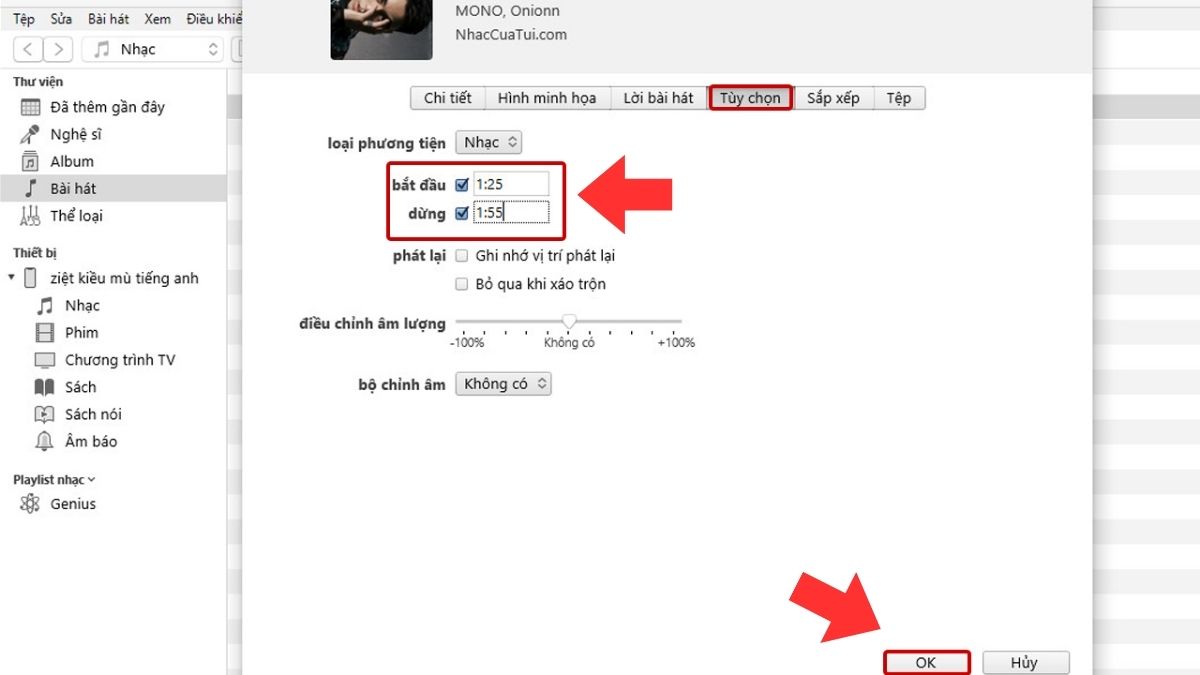
Bước 4: Trên iTunes, chọn mục ‘Tệp’, sau đó chọn ‘Chuyển đổi’ và tiếp theo chọn ‘Tạo phiên bản AAC’.
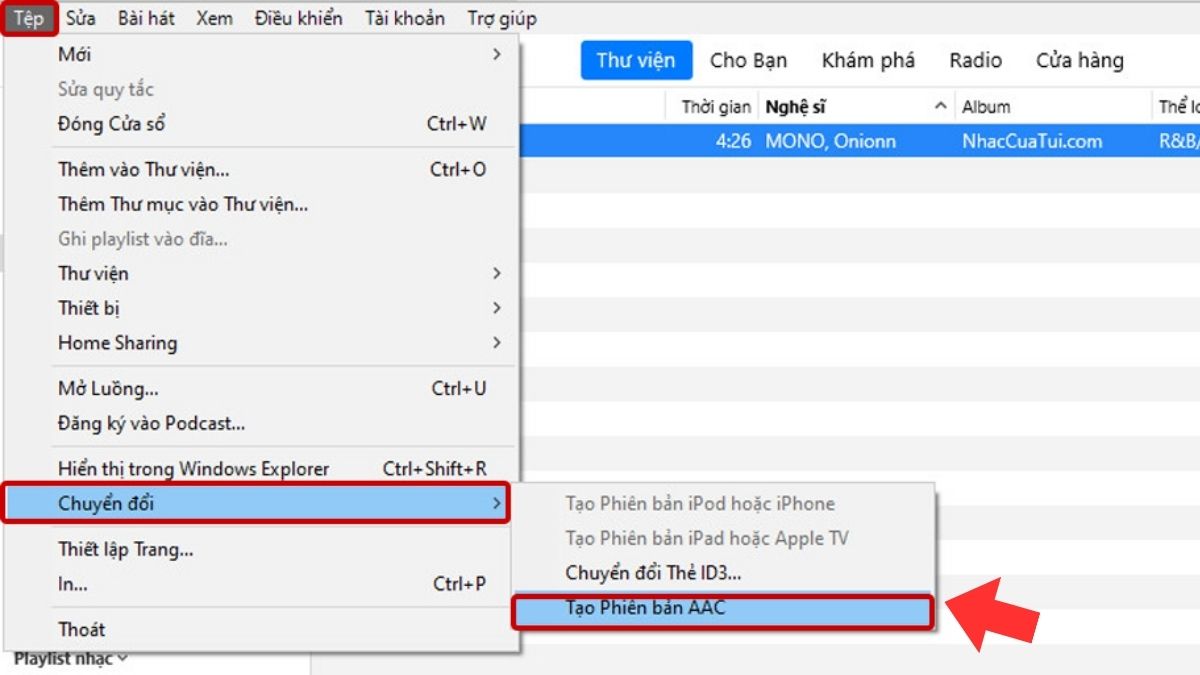
Bước 5: Nhấn chuột phải vào bài hát muốn cài làm nhạc chuông trên iTunes, chọn ‘Hiển thị trong Windows Explorer’.
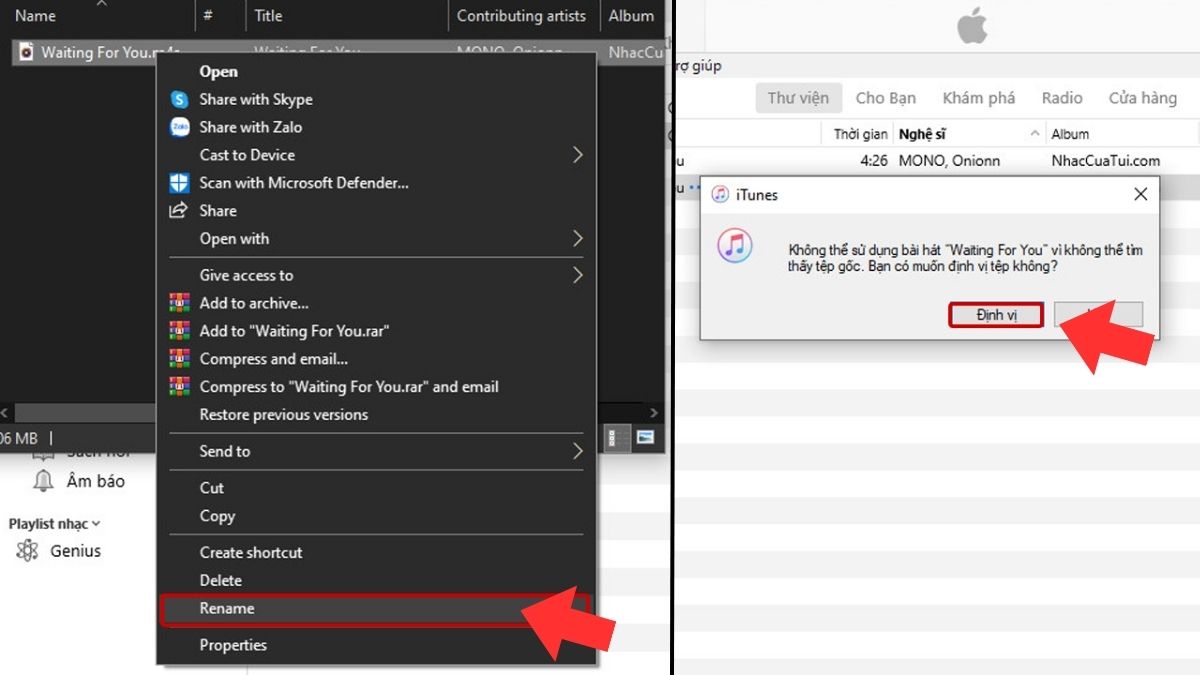
Bước 6: Trong thư mục iTunes Media, tìm đến nhạc chuông đã được cắt và đổi tên miền định dạng từ ‘.m4a’ thành ‘.m4r’.
Bước 7: Quay lại giao diện iTunes, nhấn chuột phải vào bản nhạc chuông mới tạo và chọn ‘Hiển thị trong Windows Explorer’, sau đó chọn ‘Định vị’ để thay đổi lại file.
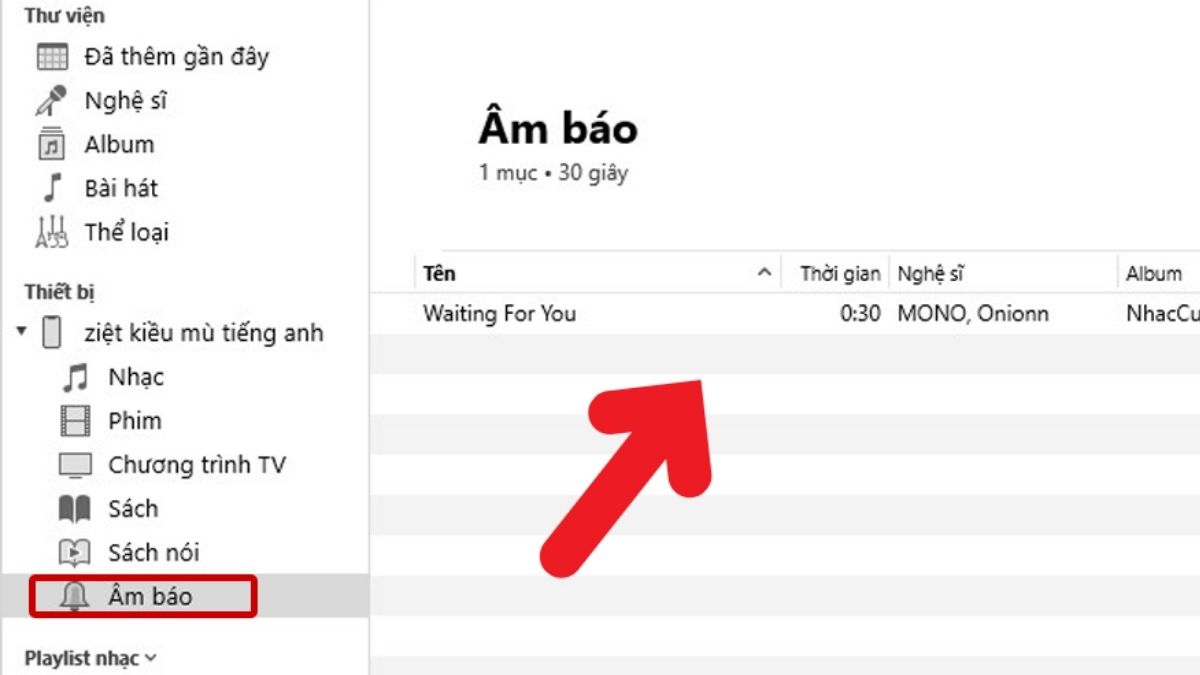
Bước 8: Chọn biểu tượng iPhone trên iTunes và chọn ‘Âm báo’. Kéo và thả bài hát nhạc chuông vào mục ‘Âm thanh’.
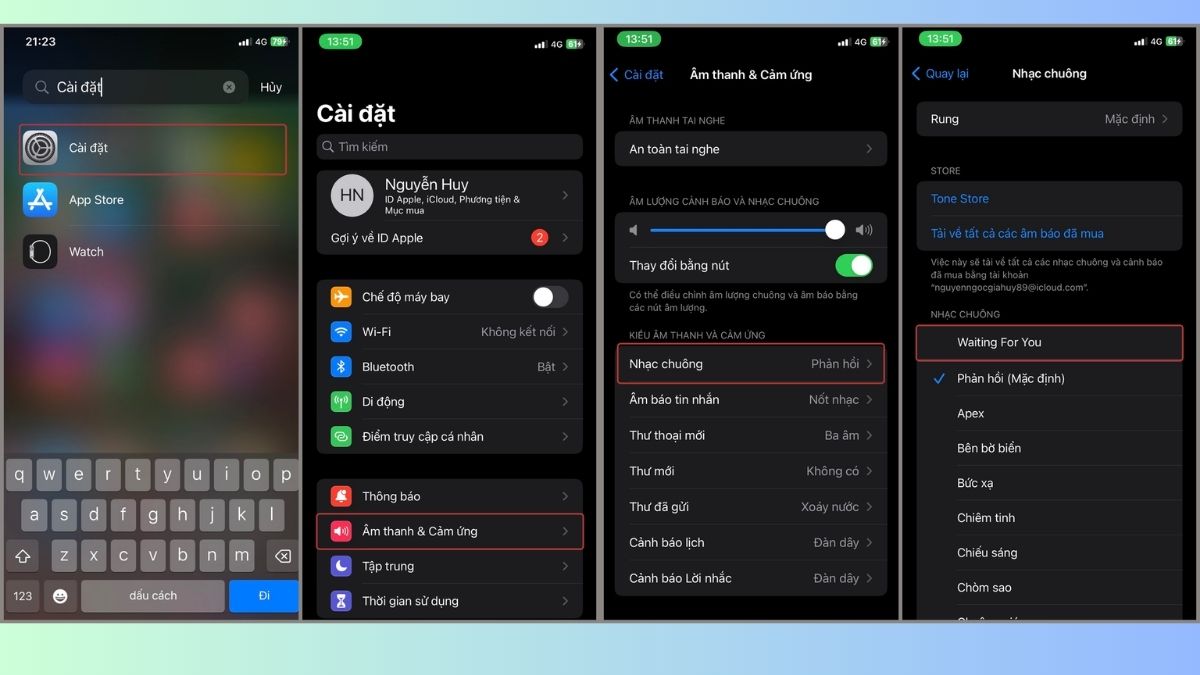
Bước 9: Trên iPhone của bạn, mở Cài đặt và chọn “Âm thanh & Cảm Ứng”
Bước 10: Chọn ‘Nhạc chuông’ và chọn bản nhạc chuông mà bạn vừa tạo là xong.
Cách cài nhạc chuông cho iPhone bằng iTunes Store
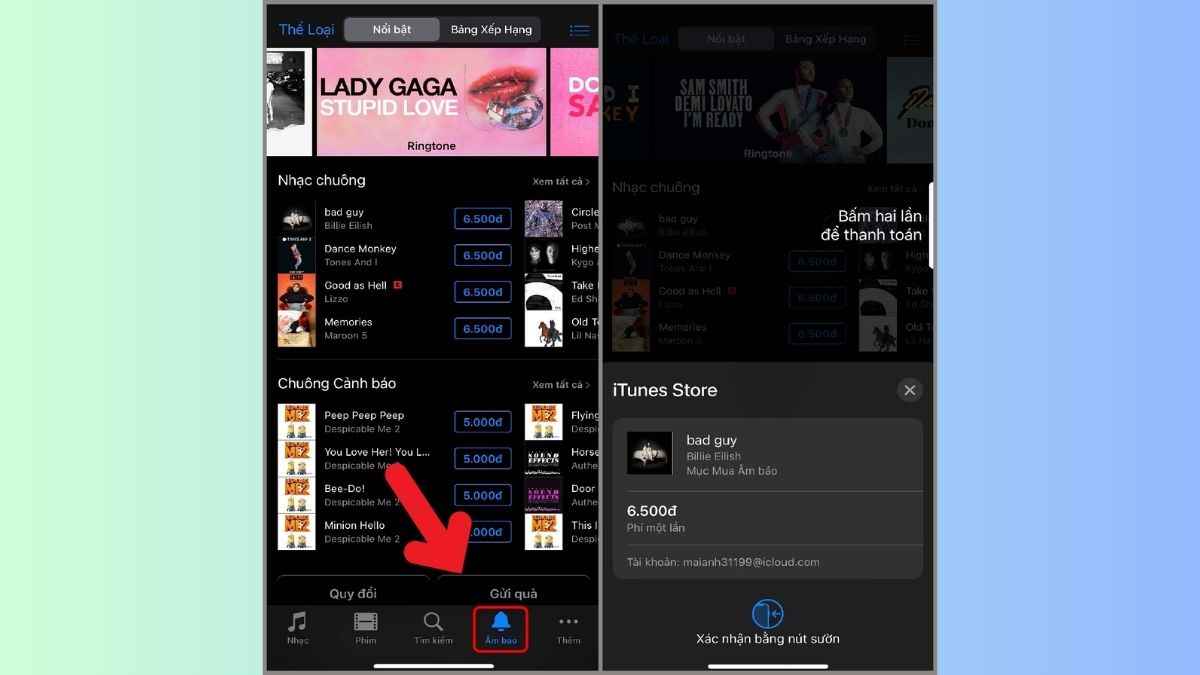
Bạn muốn tạo cho chiếc iPhone của mình một giai điệu độc đáo và ấn tượng? Không cần lo lắng, iTunes Store sẽ giúp bạn thực hiện điều đó một cách dễ dàng. Với ứng dụng này, bạn có thể tải về nhạc chuông yêu thích và sử dụng chúng trên iPhone của mình. Tuy nhiên, hãy lưu ý rằng bạn sẽ phải trả phí khoảng 6.500đ cho mỗi bài hát. Để thực hiện việc này, hãy làm theo các bước đơn giản sau đây:
Bước 1: Đầu tiên, hãy mở ứng dụng iTunes Store trên iPhone của bạn.
Bước 2: Trên giao diện chính của ứng dụng, bạn sẽ tìm thấy mục ‘Âm báo’. Nhấp vào đó và bắt đầu tìm kiếm bài hát mà bạn muốn sử dụng làm nhạc chuông. Khi đã tìm thấy, tiến hành thanh toán phí để mua bài hát đó.
Bước 3: Sau khi mua thành công, bạn chỉ cần vào phần ‘Âm thanh & Cảm ứng’ trong cài đặt của iPhone.
Cách cài nhạc chuông cho iPhone bằng 3uTools
Hướng dẫn chi tiết các bước cài nhạc chuông cho iPhone nhanh chóng:
Bước 1: Đầu tiên, hãy tải và cài đặt phần mềm 3uTools cho máy tính của bạn. Sau đó, kết nối iPhone với máy tính thông qua cổng USB.

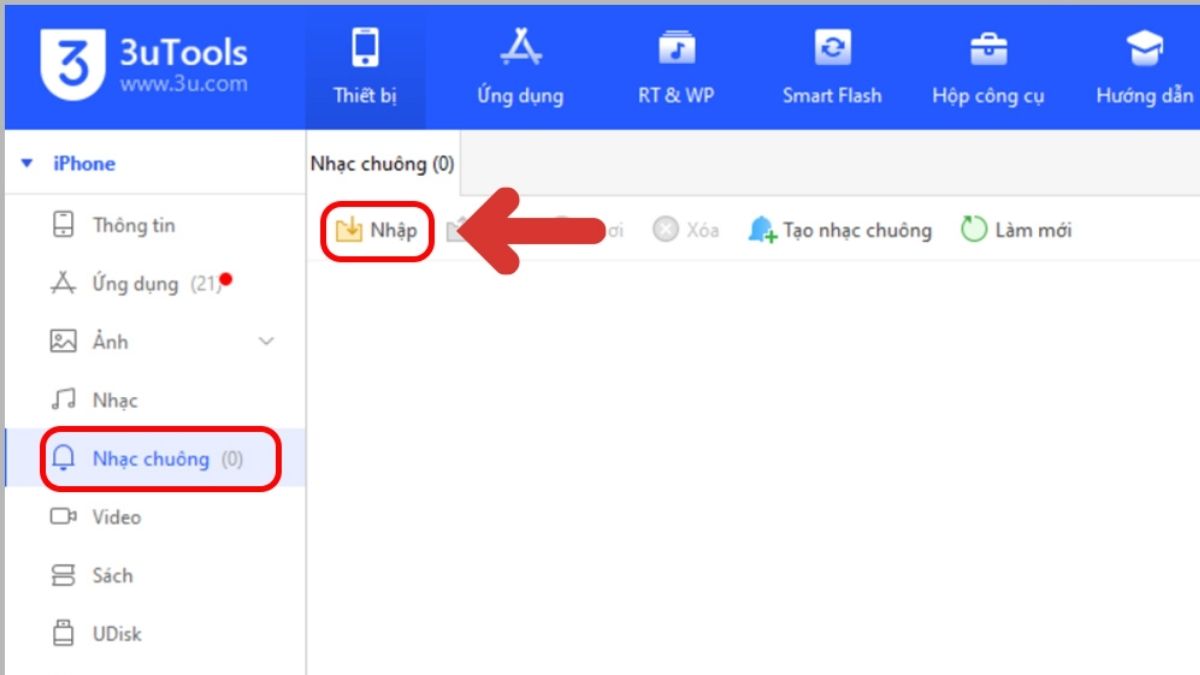
Bước 2: Mở 3uTools và chọn mục ‘Nhạc chuông’ > Tiếp theo, bạn chọn ‘Nhập’.
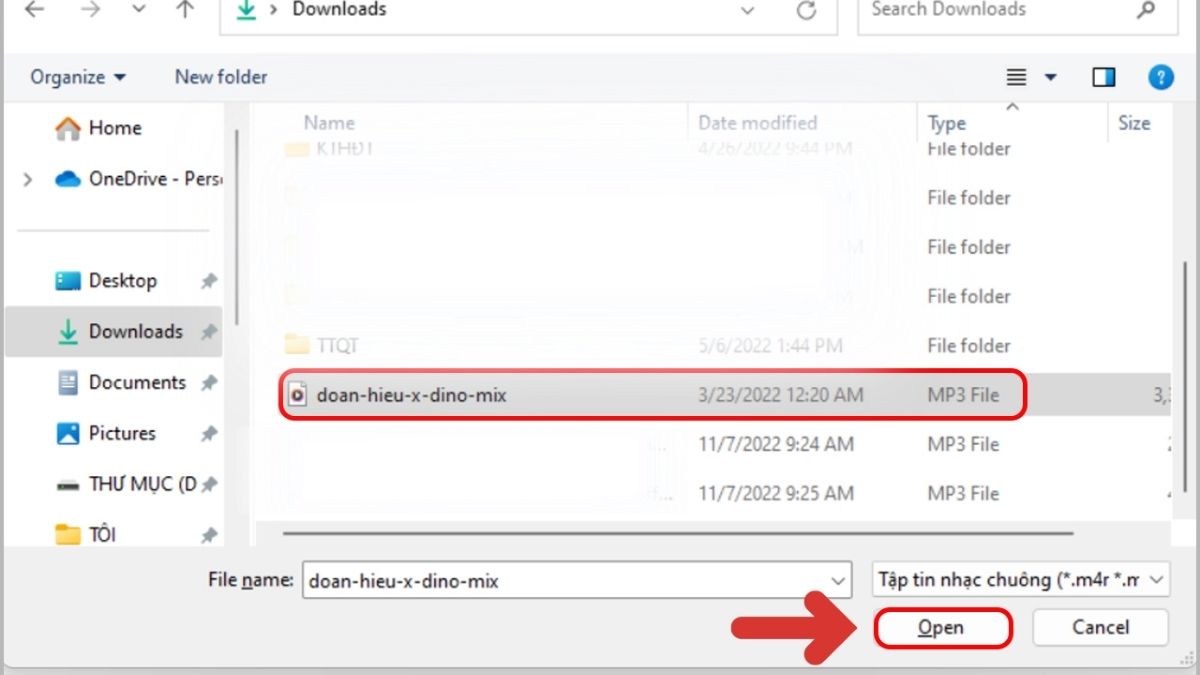
Bước 3: Tại đây, hãy chọn nhạc chuông mà bạn muốn cài đặt và nhấn ‘Open’.
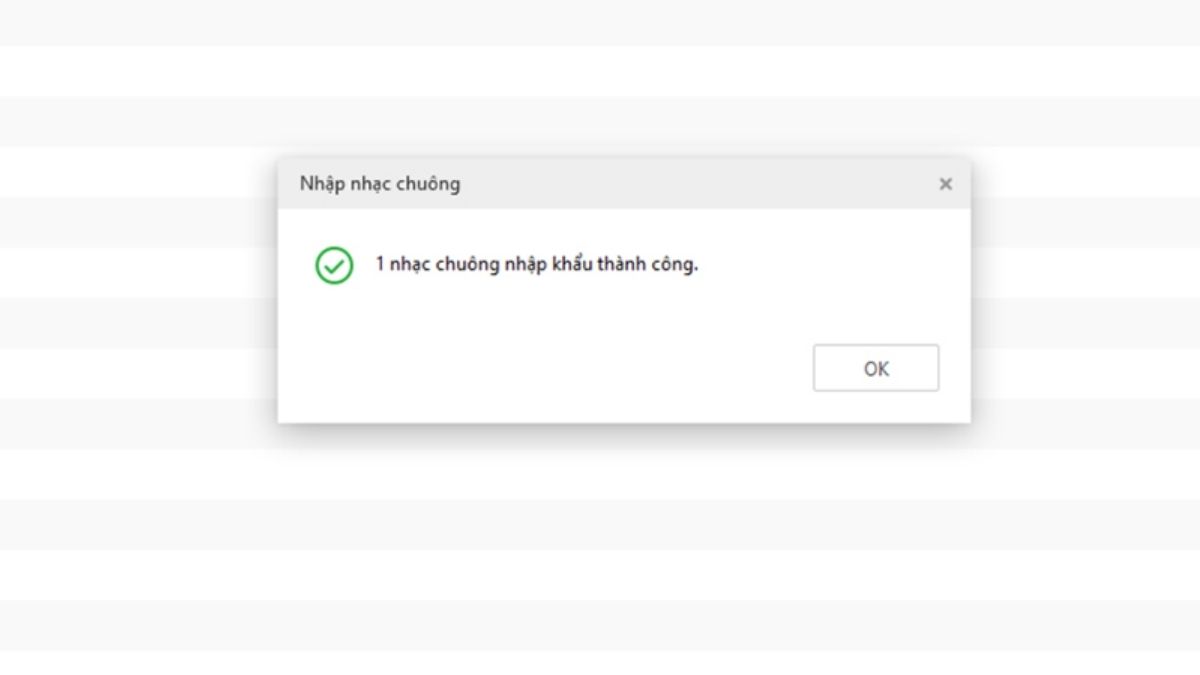
Bước 4: Chờ một chút cho đến khi xuất hiện thông báo ‘Nhập thành công’.
Bước 5: Bây giờ, trên iPhone của bạn, hãy mở Ứng dụng Cài đặt và chọn mục ‘Âm thanh’.
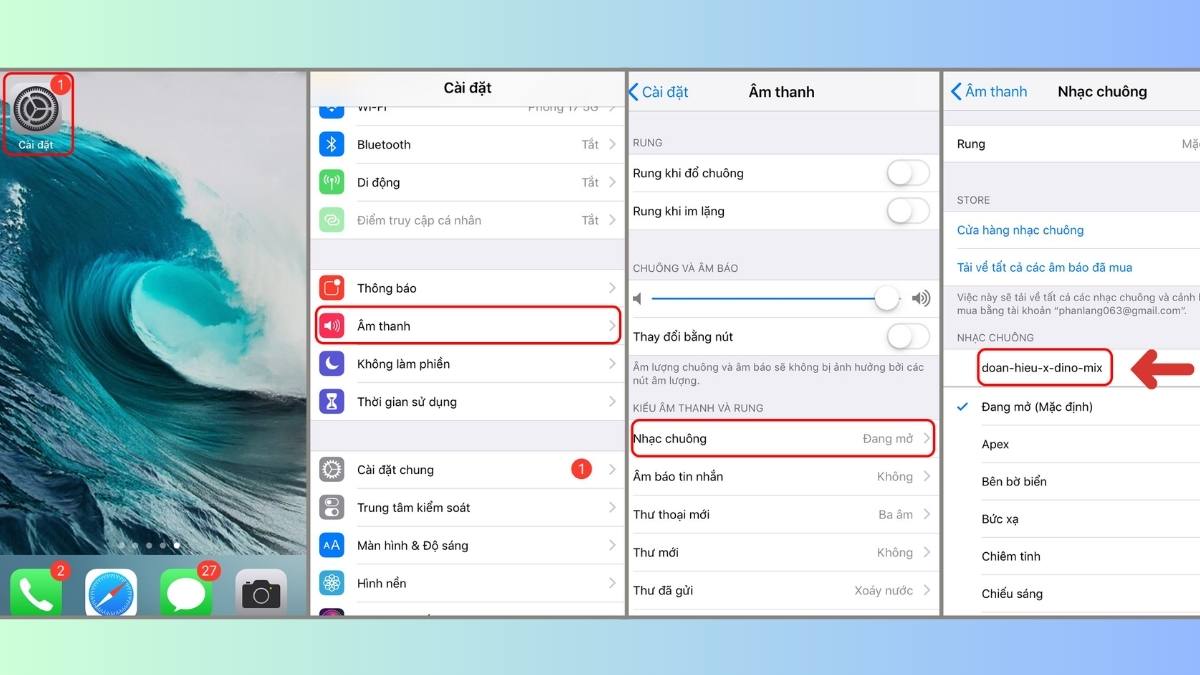
Bước 6: Trong mục ‘Nhạc chuông‘, hãy chọn bài hát mà bạn vừa tải lên.