

Cách chỉnh camera iPhone 17 Pro Max đơn giản
Cách chỉnh camera iPhone 17 Pro Max với Live Photo
Live Photo là một trong những tính năng thú vị trên iPhone 17 Pro Max, cho phép bạn ghi lại không chỉ khoảnh khắc tại thời điểm bấm máy mà còn cả trước và sau đó. Nhờ vậy, bức ảnh không còn tĩnh lặng mà trở nên sống động, mang đến cảm xúc tự nhiên và chân thực hơn. Các bước sử dụng Live Photo trên iPhone 17 Pro Max:
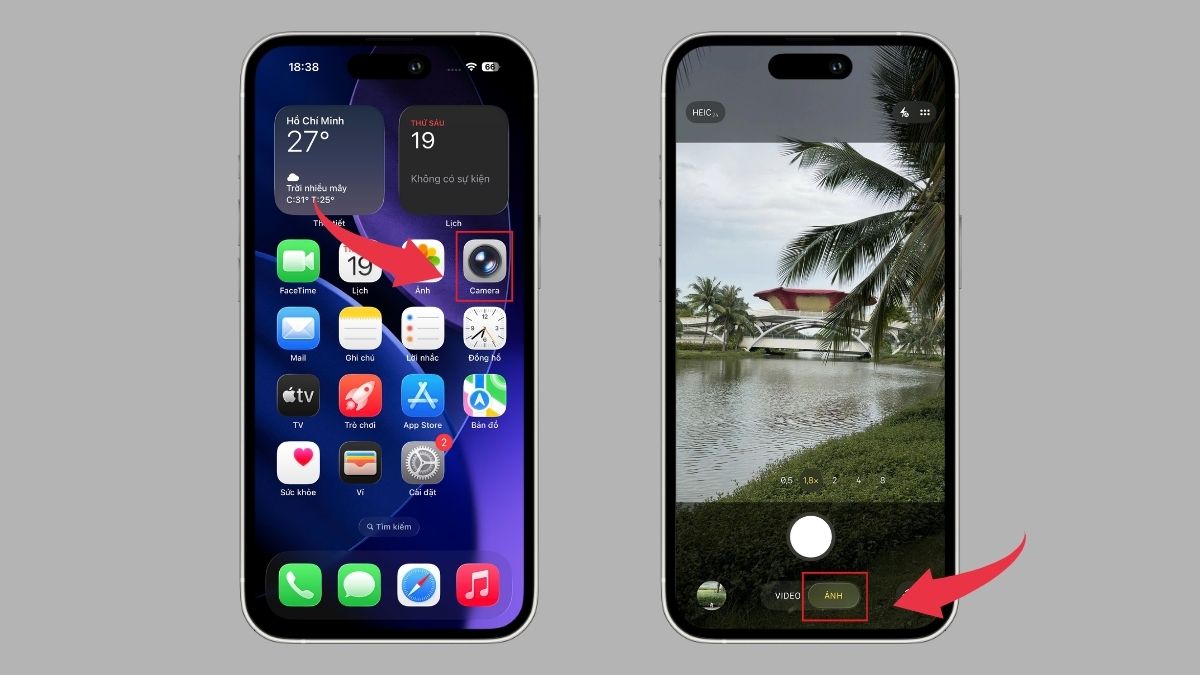
Bước 1: Kích hoạt chế độ Live Photo
Mở ứng dụng Máy Ảnh, nhấn tùy chọn Ảnh.
Bước 2: Chụp ảnh với Live Photo
Trong các tùy chọn hiện ra, chọn tính năng Live Photo.
.jpg "Cách chỉnh camera iPhone 17 Pro Max với Live Photo - bước 2")
Điều chỉnh camera để có khung hình mong muốn, rồi nhấn nút chụp.
.jpg "Cách chỉnh camera iPhone 17 Pro Max với Live Photo - bước 2")
Tính năng Khung hình trên camera iPhone 17 Pro Max
Việc lựa chọn tỷ lệ khung hình phù hợp sẽ giúp bức ảnh của bạn có bố cục cân đối và ấn tượng hơn. Chẳng hạn, tỷ lệ 16:9 lý tưởng cho những bức ảnh phong cảnh rộng lớn, trong khi tỷ lệ 1:1 lại rất thích hợp cho ảnh chân dung hoặc các chủ thể có bố cục vuông vắn. Bạn có thể chỉnh camera theo các bước sau:
Bước 1: Mở ứng dụng Máy Ảnh
Truy cập ứng dụng Máy Ảnh trên iPhone 17 Pro Max và chọn chế độ Ảnh để bắt đầu.
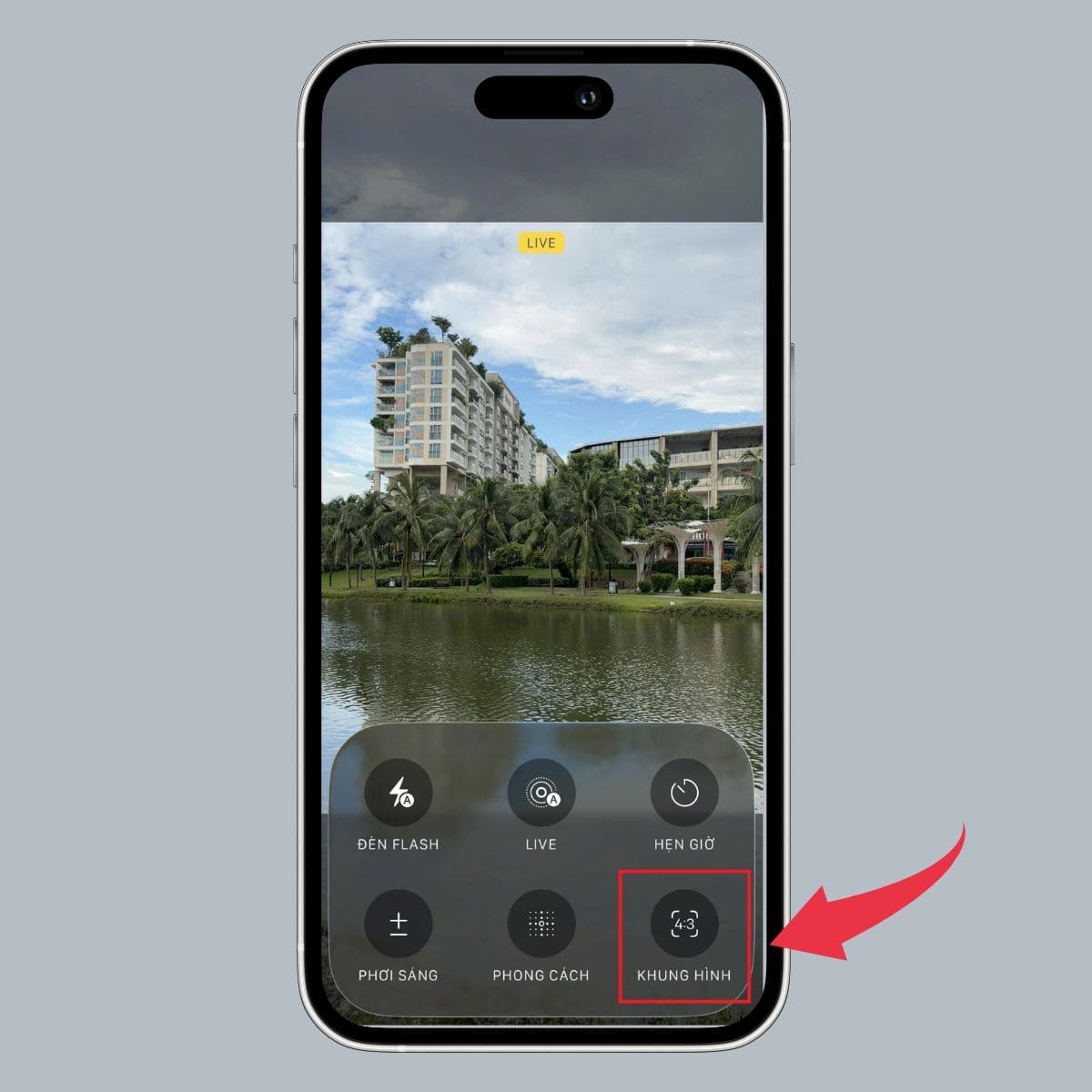
Bước 2: Chọn tính năng Khung hình và chọn tỷ lệ mong muốn
Nhấn vào tùy chọn Khung hình để tùy chỉnh tỷ lệ mong muốn. Tại đây, bạn có thể điều chỉnh sang các tỷ lệ khác như 16:9, 1:1 hoặc các tùy chỉnh khác tùy theo mục đích chụp và sở thích cá nhân.
Sử dụng tính năng Hẹn giờ trên iPhone 17 Pro Max
Tính năng Hẹn giờ trên iPhone 17 Pro Max rất hữu ích khi bạn muốn chụp ảnh nhóm, ảnh toàn thân hoặc những bức ảnh cần sự chuẩn bị trước. Các bước thực hiện như sau:
Bước 1: Mở ứng dụng Máy Ảnh
Vào ứng dụng Máy Ảnh, sau đó chọn chế độ Ảnh để bắt đầu chụp.
Bước 2: Kích hoạt tính năng Hẹn giờ
Nhấn vào biểu tượng Hẹn giờ trên màn hình.
.jpg "Cách chỉnh camera iPhone 17 Pro Max với tính năng Hẹn giờ - bước 2")
Tại đây, bạn có thể chọn khoảng thời gian chờ (3 giây, 5 giây hoặc 10 giây) để máy ảnh tự động chụp.
.jpg "Cách chỉnh camera iPhone 17 Pro Max với tính năng Hẹn giờ - bước 2")
Tính năng Đèn Flash
Trong điều kiện thiếu sáng hoặc khi chụp vào ban đêm, Đèn Flash trên iPhone 17 Pro Max sẽ giúp bức ảnh sáng rõ và sắc nét hơn. Nhờ khả năng hỗ trợ ánh sáng tức thì, bạn có thể hạn chế tình trạng ảnh bị mờ, tối và đảm bảo chủ thể nổi bật trong khung hình.
Bước 1: Mở ứng dụng Máy Ảnh
Truy cập vào ứng dụng Máy Ảnh trên iPhone 17 Pro Max và chọn chế độ Ảnh để sẵn sàng chụp hình.
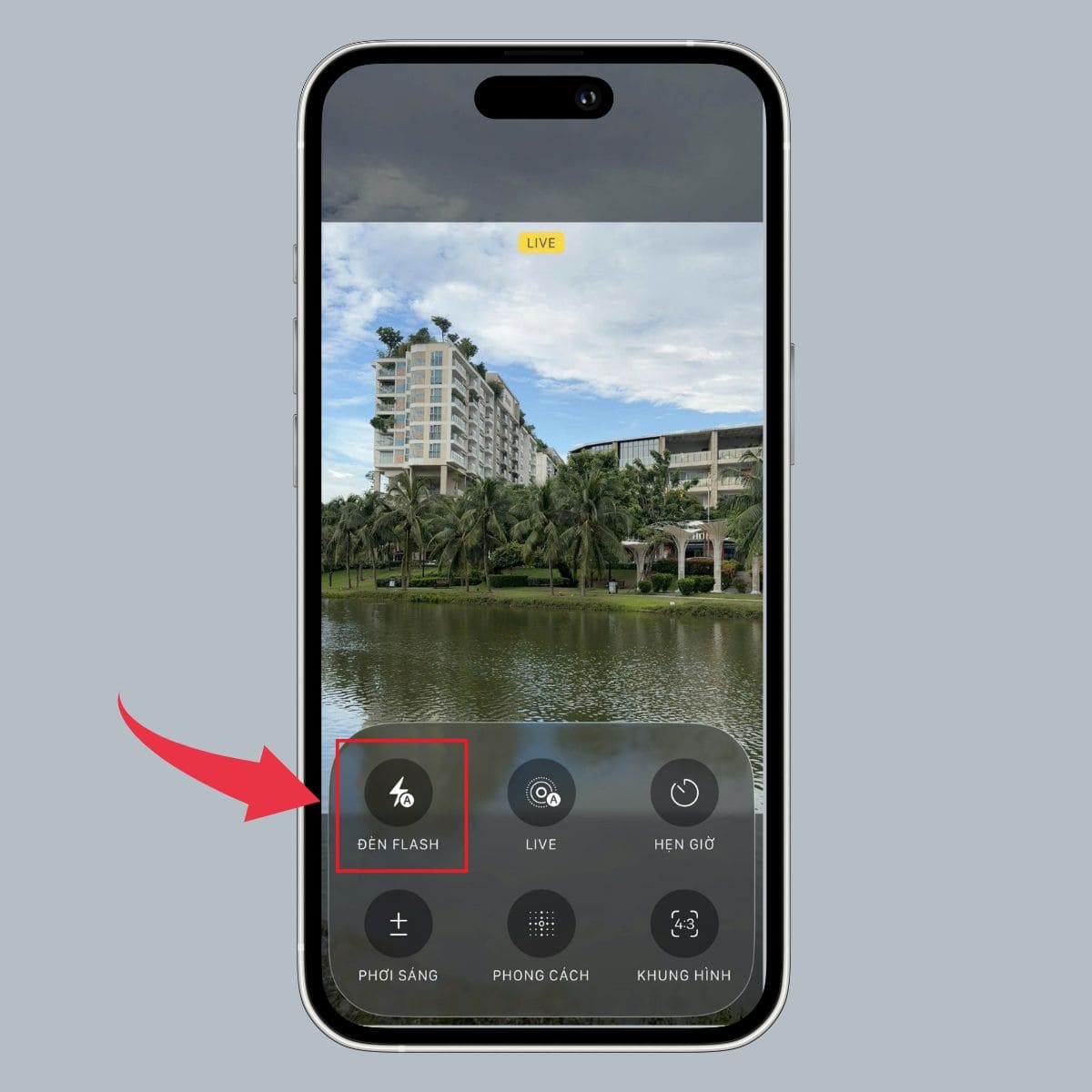
Bước 2: Kích hoạt tính năng Đèn Flash
Nhấn vào biểu tượng Đèn Flash trên màn hình. Sau khi bật Đèn Flash, hãy căn chỉnh khung hình và nhấn nút chụp. Lúc này, ánh sáng từ flash sẽ hỗ trợ để tạo ra bức ảnh rõ nét và sáng đẹp hơn.
Sử dụng camera iPhone 17 Pro Max với tính năng Phơi sáng
Tính năng Phơi sáng trên iPhone 17 Pro Max cho phép bạn điều chỉnh độ sáng, tối bức ảnh theo ý muốn. Đây là công cụ hữu ích khi chụp trong điều kiện ánh sáng phức tạp, giúp hình ảnh vừa rõ nét, vừa mang hiệu ứng nghệ thuật độc đáo.
Bước 1: Mở ứng dụng Máy Ảnh
Khởi động ứng dụng Máy Ảnh trên iPhone 17 Pro Max và chọn chế độ Ảnh.
Bước 2: Kích hoạt tính năng Phơi sáng
Nhấn vào biểu tượng Phơi sáng trên màn hình.
.jpg "Cách chỉnh camera iPhone 17 Pro Max với tính năng Phơi sáng - bước 2")
Bạn có thể tùy chỉnh độ sáng bằng cách trượt thanh điều chỉnh lên hoặc xuống để tăng giảm lượng ánh sáng.
.jpg "Cách chỉnh camera iPhone 17 Pro Max với tính năng Phơi sáng - bước 2")
Chọn Phong cách trên camera
Tính năng Phong cách trên iPhone 17 Pro Max cho phép bạn tùy chỉnh tông màu và độ tương phản của ảnh ngay từ khi chụp. Thay vì phải chỉnh sửa sau đó, bạn có thể lựa chọn phong cách yêu thích để tạo dấu ấn riêng cho từng bức ảnh.
Bước 1: Mở ứng dụng Máy Ảnh
Khởi động ứng dụng Máy Ảnh trên iPhone 17 Pro Max và chọn chế độ Ảnh.
Bước 2: Chọn tính năng Phong cách
Nhấn vào biểu tượng Phong cách. Tại đây, bạn có thể lựa chọn giữa nhiều phong cách khác nhau với thông số màu sắc và độ tương phản được thiết lập.
.jpg "Cách chỉnh camera iPhone 17 Pro Max với tính năng Phong cách - bước 2")
Sau khi chọn được phong cách phù hợp, hãy căn chỉnh khung hình và nhấn nút chụp. Ảnh sẽ được ghi lại với tông màu và phong cách bạn đã lựa chọn.
.jpg "Cách chỉnh camera iPhone 17 Pro Max với tính năng Phong cách - bước 2")