

I. Hướng dẫn sao lưu và khôi phục tin nhắn Zalo trên điện thoại
1. Hướng dẫn nhanh
– Cách sao lưu tin nhắn
- Mở ứng dụng Zalo > Chọn biểu tượng Thêm > Chọn vào phần Cài đặt > Chọn vào phần Sao lưu và Khôi phục tin nhắn > Chọn Sao lưu để lưu lại các tin nhắn >
– Cách khôi phục tin nhắn
- Thực hiện tương tự từ bước 1 đến bước 3 của phần Sao lưu tin nhắn > Chọn Khôi phục tin nhắn > Nhấn Tiếp tục
2. Hướng dẫn chi tiết
– Cách sao lưu tin nhắn
Bước 1: Mở ứng dụng Zalo và chọn biểu tượng Thêm
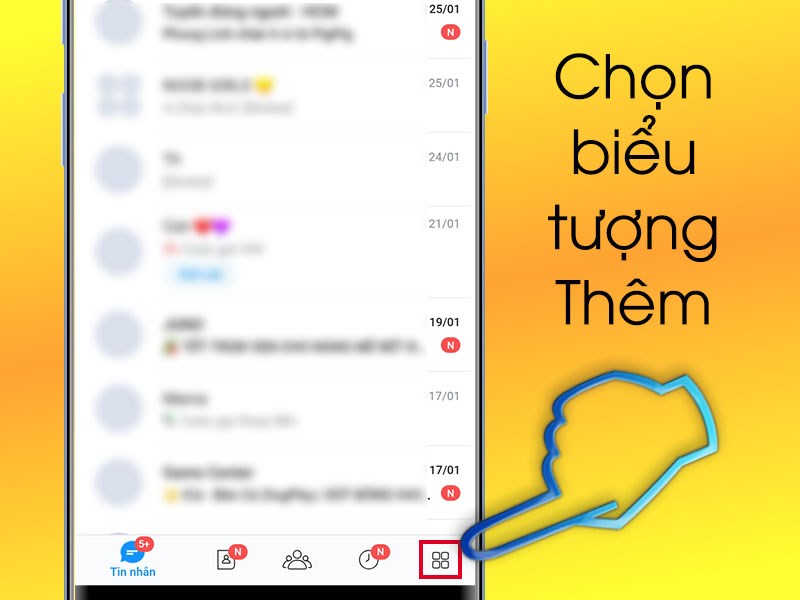
Chọn biểu tượng Thêm
Bước 2: Chọn vào phần Cài đặt
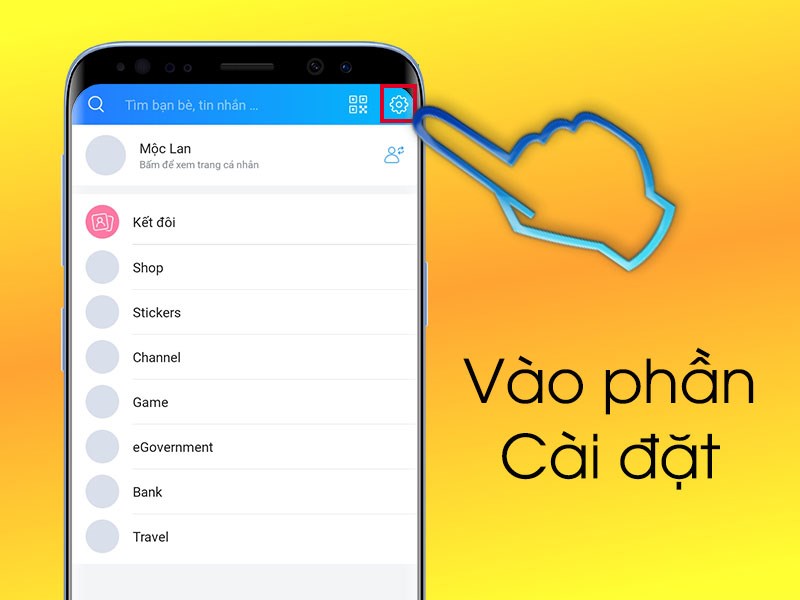
Chọn biểu tương răng cưa
Bước 3: Chọn vào phần Sao lưu và khôi phục tin nhắn

Chọn vào phần Sao lưu và khôi phục tin nhắn
Bước 4: Chọn Sao lưu để lưu lại các tin nhắn
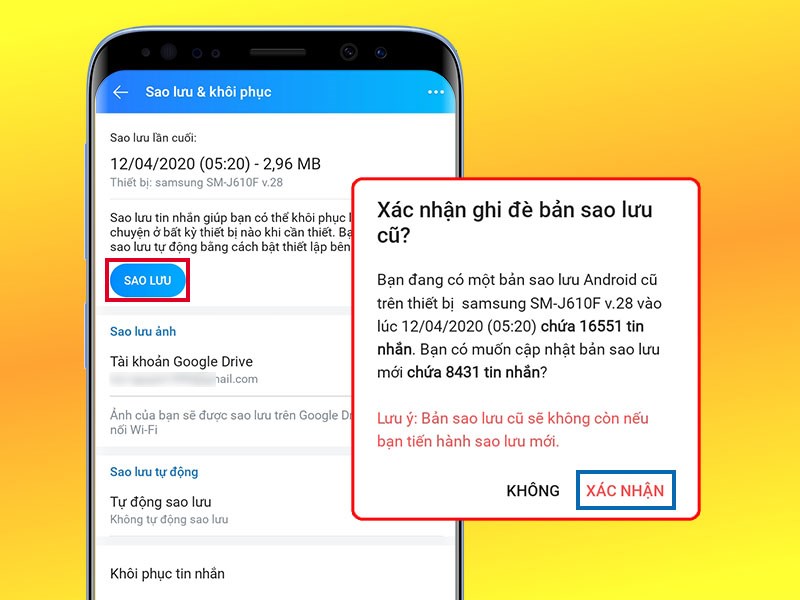
Xác nhận sao lưu để bắt đầu quá trình
– Cách khôi phục tin nhắn
Bạn thực hiện tương tự từ bước 1 đến bước 3 của phần Sao lưu tin nhắn như chúng mình đã hướng dẫn ở trên.
Bước 1: Sau đó chọn Khôi phục tin nhắn để lấy lại các tin nhắn đã xóa
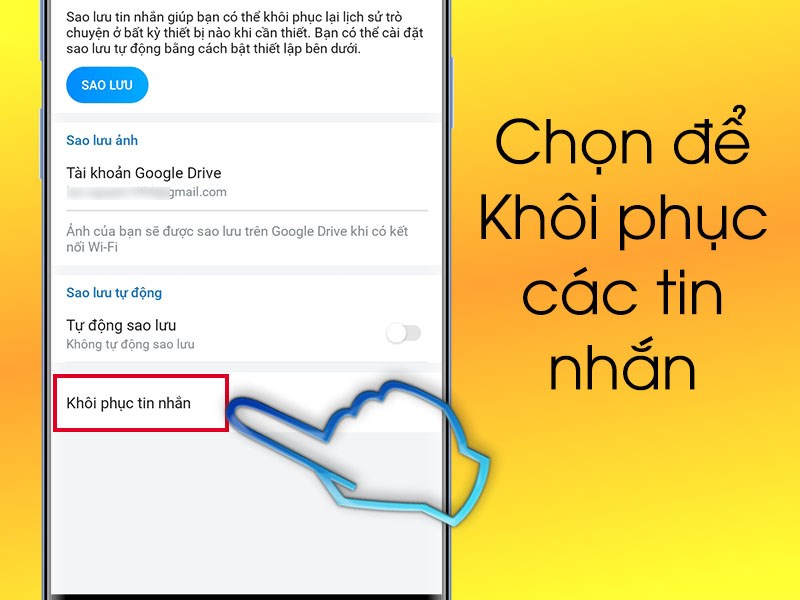
Chọn Khôi phục tin nhắn
Bước 2: Chọn Khôi phục tin nhắn để bắt đầu quá trình khôi phục
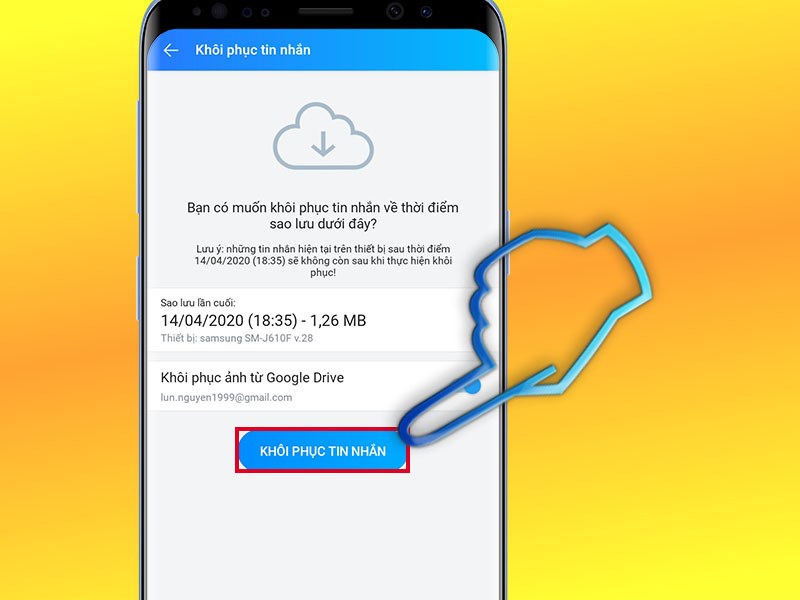
Chọn Khôi phục tin nhắn để bắt đầu quá trình khôi phục
Bước 3: Nhấn Tiếp tục để hoàn tất quá trình
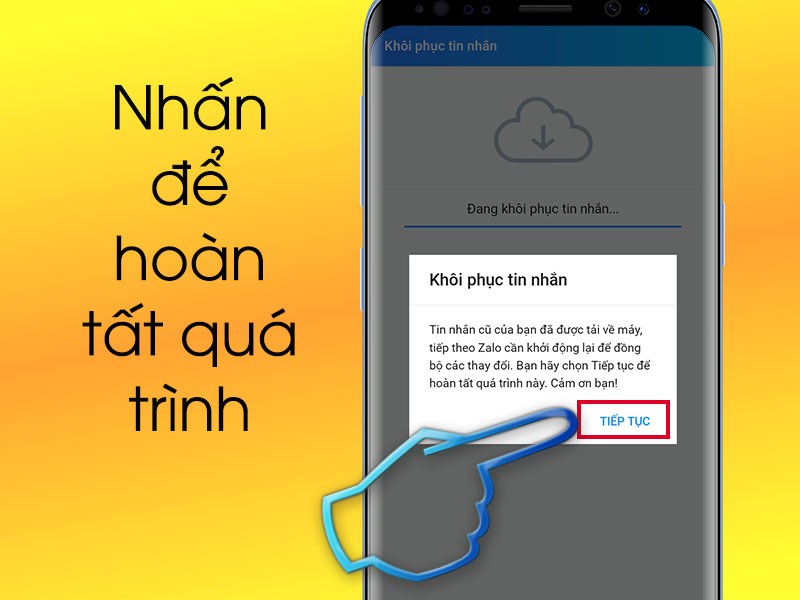
Nhấn Tiếp tục để hoàn tất quá trình
II. Hướng dẫn sao lưu và khôi phục tin nhắn Zalo trên laptop, PC
Không giống như trên điện thoại, các dữ liệu của Zalo sẽ được tự động lưu trữ trên chính chiếc máy tính, laptop mà bạn đang sử dụng. Chính vì thế nếu bạn lựa chọn Xóa lịch sử trò chuyện khi đăng xuất, thì khi cài đặt lại ứng dụng thì tất cả các tin nhắn sẽ không còn nữa.
Trong trường hợp mà bạn muốn sao lưu và khôi phục lại tin nhắn trên Zalo thì có thể thực hiện theo các bước sau đây.
1. Hướng dẫn nhanh
- Truy cập vào đường link C:\Users\tên_user\AppData\Local\ZaloPC > Copy Thư mục là tập hợp các chữ số ra một ổ đĩa khác
2. Hướng dẫn chi tiết
Bước 1: Truy cập vào đường dẫn hệ thống có tên link C:\Users\tên_user\AppData\Local\ZaloPC
Theo đó tên_user là tên người dùng máy tính mà bạn thiết lập chẳng hạn như hình dưới đây tên là “baoha”.
Bước 2: Sau khi truy cập đến tập tin Zalo PC, bạn sẽ thấy một thư mục với tên thư mục là tập hợp các chữ số (Ví dụ ở đây là 1797522629268343487).

Copy toàn bộ thư mục này ra ổ D, E,… không phải ổ C
Thư mục này chứa toàn bộ dữ liệu của tài khoản Zalo bạn đang dùng trên máy tính, bao gồm ảnh, avatar, thông tin bạn chat, người gửi, nhận file, sms,… Để lưu trữ lại thông tin cần thiết, bạn chỉ cần copy toàn bộ thư mục này ra ổ D, E,… không phải ổ C. Khi nào cần phục hồi lại thì chỉ cần copy tập tin đó vào lại tập tin Zalo PC là đã thành công.