
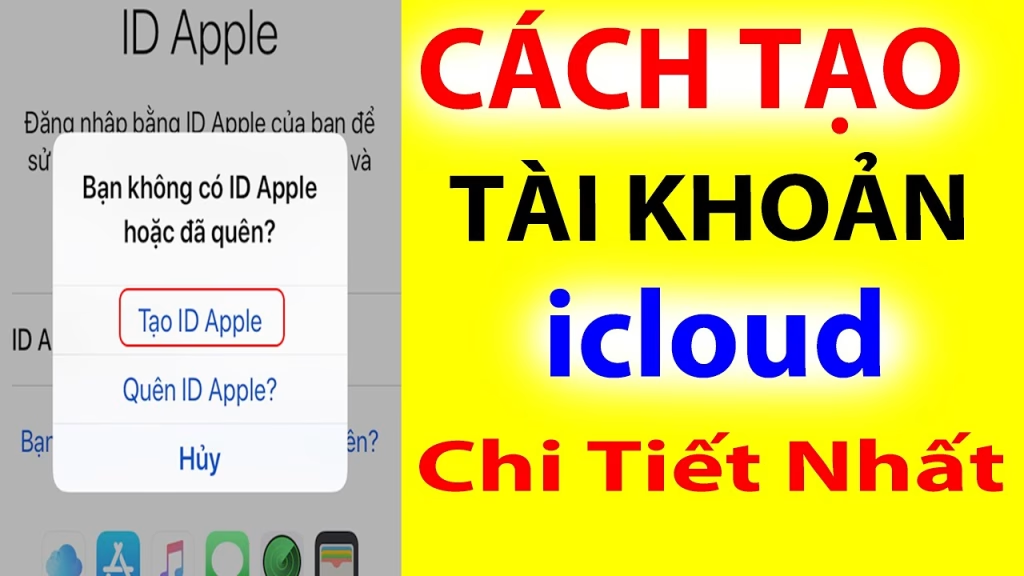
1. Cách tạo iCloud trên điện thoại
Bước 1: Vào Cài đặt > Chọn mục đầu tiên Tài khoản Apple.
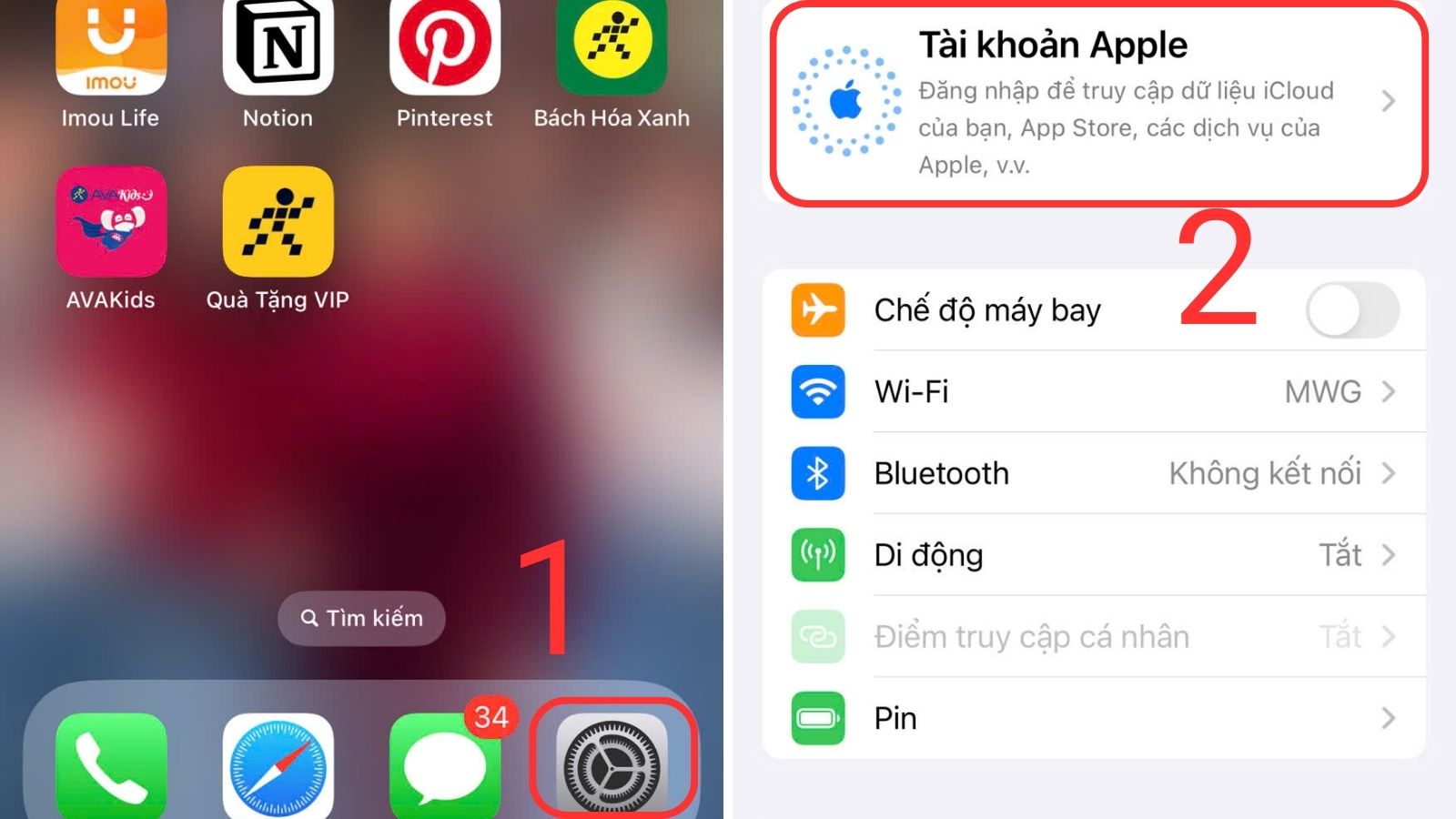
Vào Cài đăt > Tài khoản Apple
Bước 2: Chọn Bạn không có tài khoản Apple > Nhập thông tin Họ, Tên, Ngày Sinh
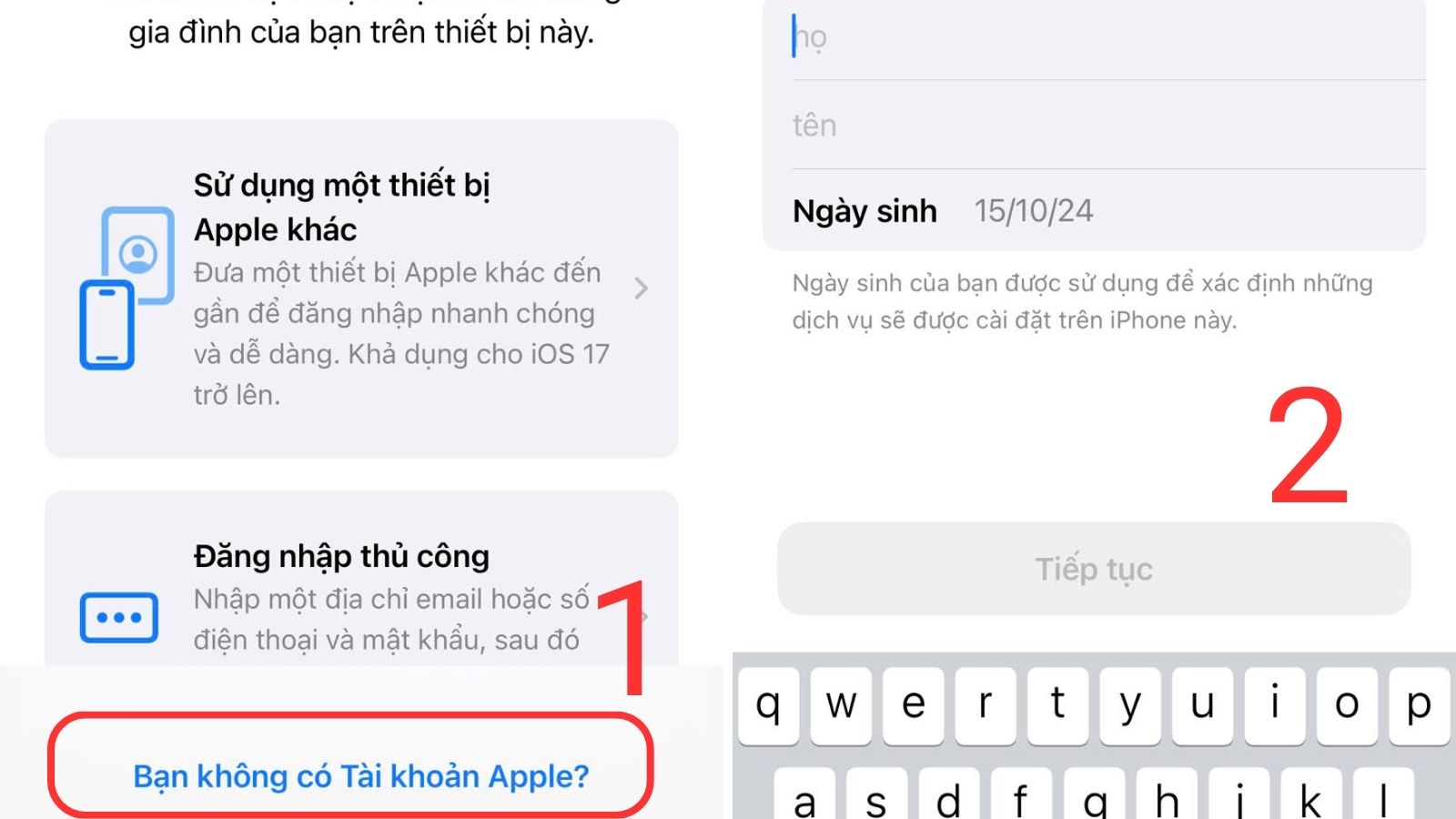
Chọn Bạn không có tài khoản Apple
Bước 3: Chọn Tiếp theo > Nhập Email > Chọn Tiếp theo. Nhập Mật khẩu và Xác minh lại mật khẩu > Chọn Tiếp theo
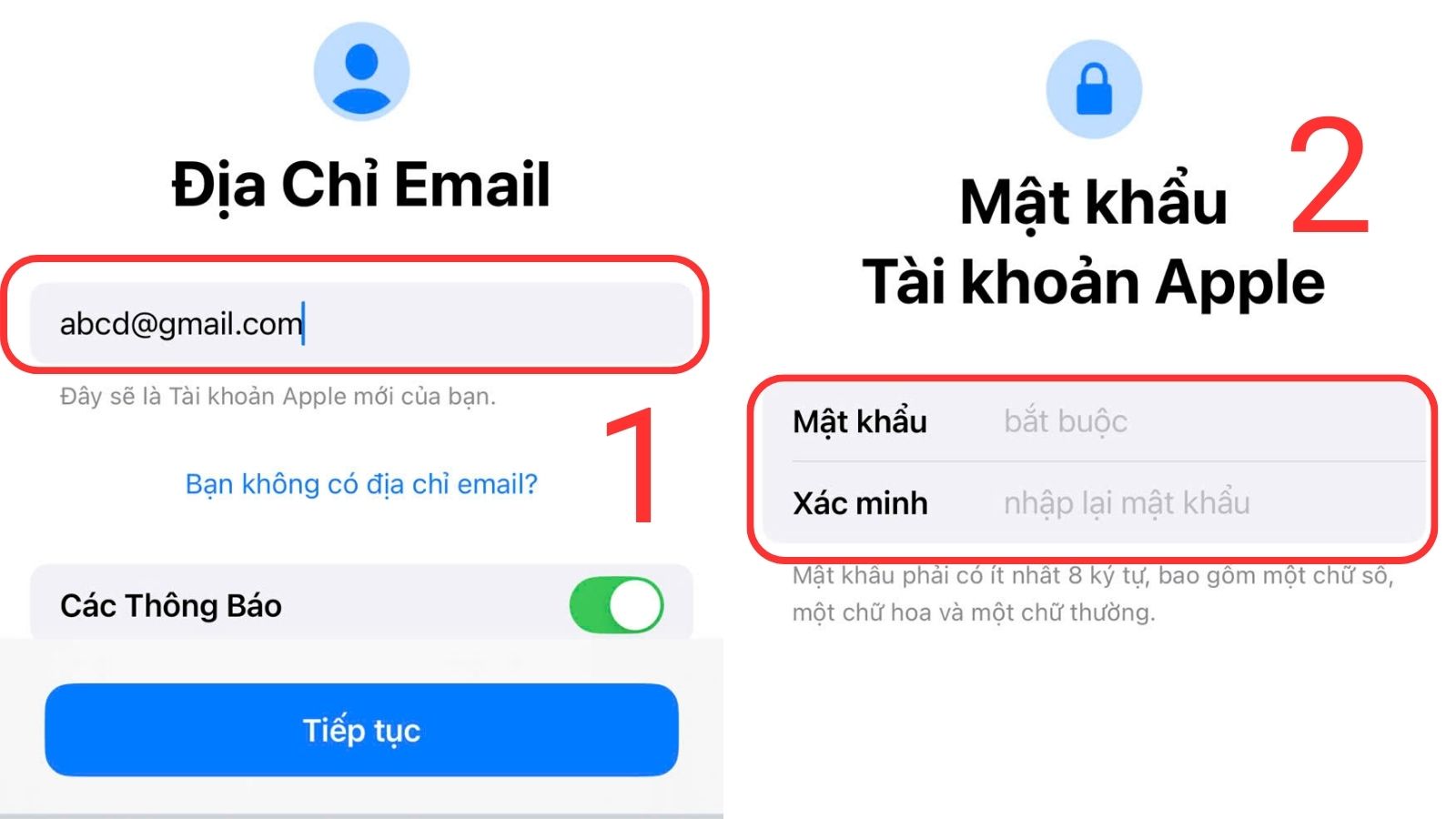
Chọn nhập Email> Mật khẩu
Lưu ý: Mật khẩu phải đạt ĐỦ CÁC YÊU CẦU đó là ký tự:
- 1 Chữ viết hoa CÓ số và 8 ký tự trở lên.
- Trong mật khẩu không có từ nào hoặc dãy số nào trùng với tên iCloud hoặc Email
( Ví dụ nguyenvana1990@gmail.com , Mật khẩu không được dùng là Iphone1111@, vvvv, Có thể dùng tên Gmail của của chồng nhưng mk lấy tên vợ , hoặc ngược lại , đây là gợi ý thôi ạ ! các bạn tự đặt khác tên email đi là được )
Bước 5: Sau khi nhập mật khẩu, bạn chọn Xác minh số điện thoại, Apple sẽ gửi mã xác minh về máy, bạn nhập theo mã số ID được gửi về.
Bước 6: Chọn Tiếp tục > chọn Đồng ý ở góc cuối màn hình > Xuất hiện cửa sổ, xác nhận chọn Đồng ý > Nhập mật mã của điện thoại bạn.
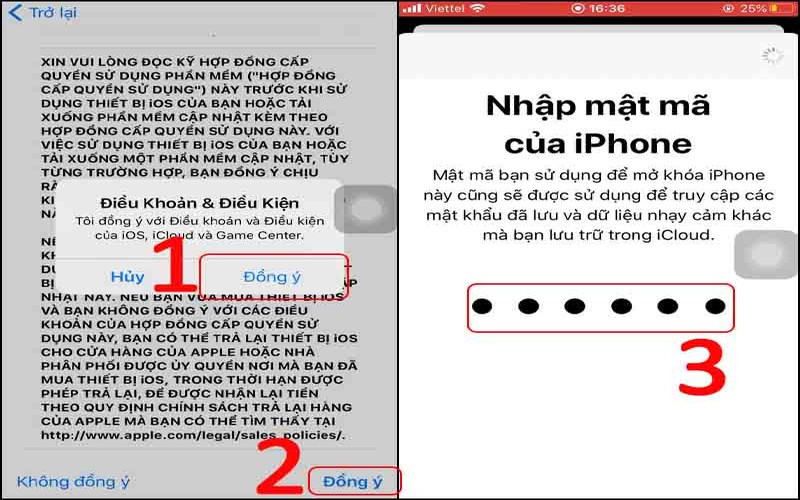
Chấp nhận điều khoản của Apple đề xuất
Sau khi hoàn tất, màn hình điện thoại sẽ hiện như hình minh họa. Để tăng độ bảo mật của Apple ID bạn nên xác minh lại địa chỉ Email.
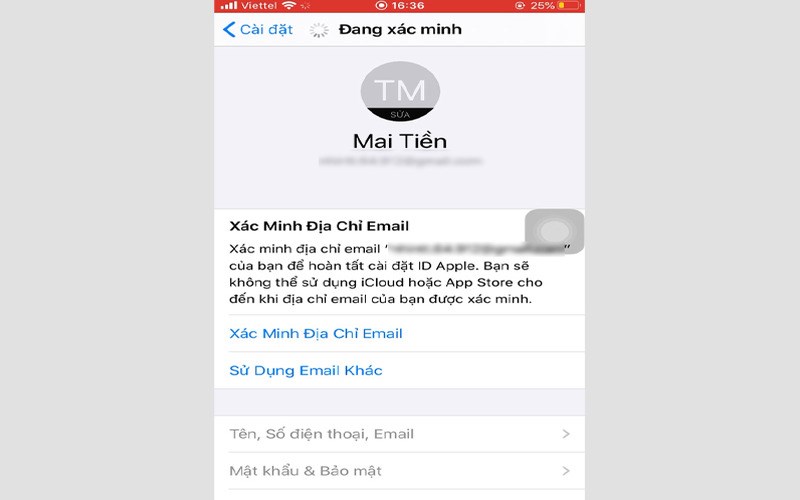
Hoàn tất đăng ký
Lưu ý: Sau khi tạo tài khoản ID Apple, iCloud, bạn hãy ghi chú lại mật khẩu và tài khoản để phòng khi quên mật khẩu iCloud nhé!
2. Cách đăng ký tài khoản iCloud mới trên Macbook
Bước 1: Bạn hãy chọn vào logo Táo khuyết ở góc trên phía bên trái màn hình Macbook, nhấn chọn vào System Preferences (Tùy chọn hệ thống).
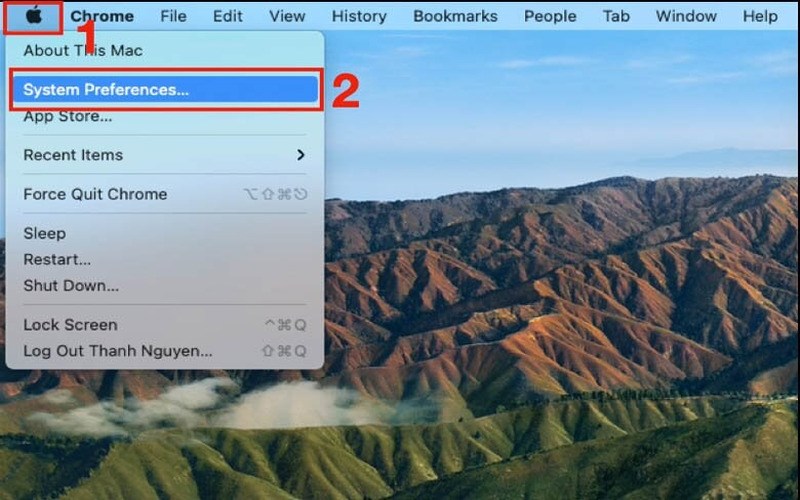
Vào logo Táo khuyết nhấn chọn vào System Preferences
Bước 2: Tiếp theo, chọn phần Sign In (Đăng nhập) > Nhấp vào Create Apple ID (Tạo ID Apple).
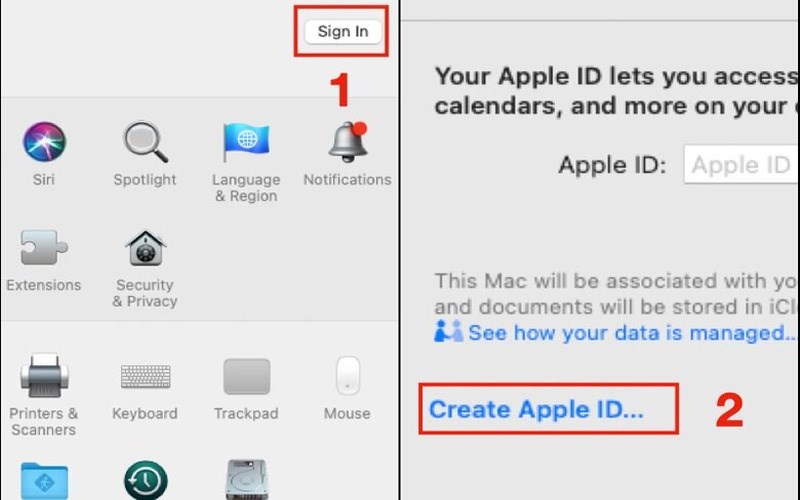
Nhấn chọn Sign In rồi chọn Create Apple ID
Bước 3: Nhập vào thông tin ngày sinh của bạn > Ấn chọn vào Next. Tiếp đến, chúng ta cũng thực hiện những bước giống như vậy đối với các mục khác như Số điện thoại hay Thông tin cá nhân.
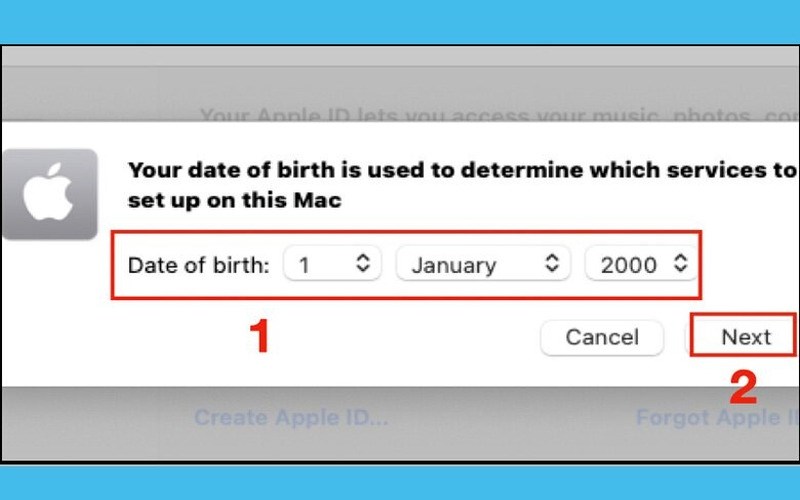
Nhập Date of birth của bạn rồi chọn Next
Bước 4: Tiến hành nhập vào mã xác minh được gửi vào số điện thoại mà bạn đã dùng để đăng ký tài khoản Apple.
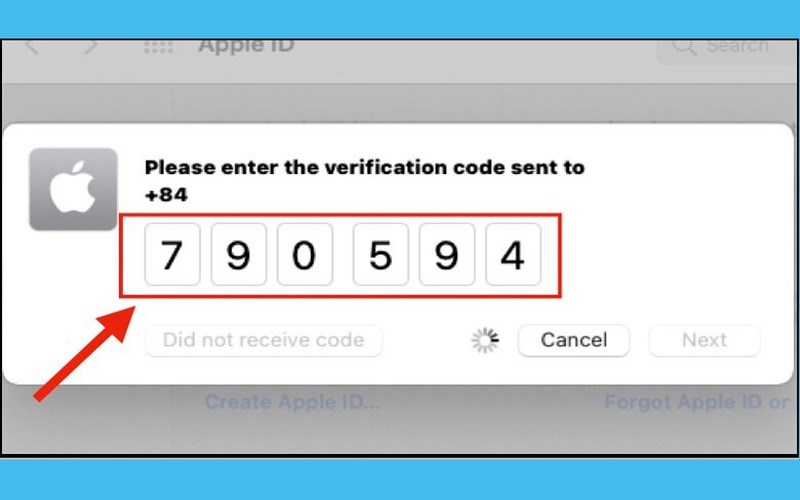
Nhập mã xác minh được gửi vào số điện thoại đã dùng để đăng ký tài khoản Apple
Bước 5: Nhấn chuột vào ô vuông bên cạnh mục để tick chọn phần I have read and agree… > Ấn vào Agree (Đồng ý).
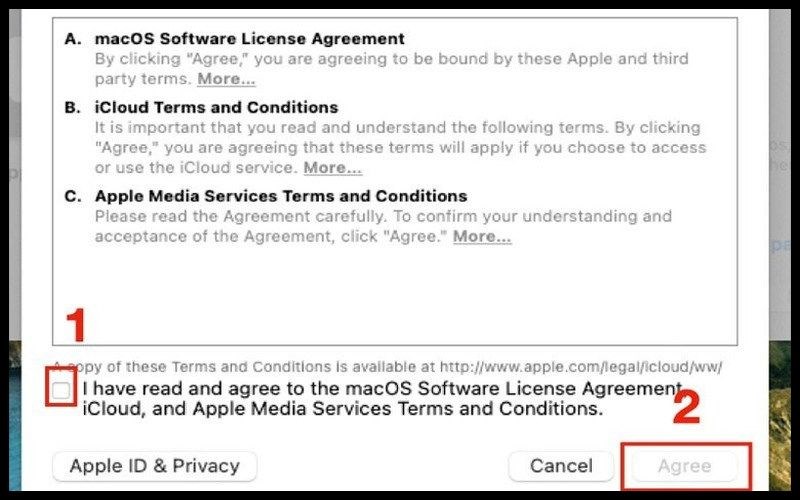
Tick chọn vào mục I have read and agree to the macOS…
Lưu ý: Hướng dẫn tạo tài khoản Apple ID bên trên được thực hiện trên hệ điều hành macOS Big Sur 11.0. Những phiên bản phần mềm khác trên MacBook có thể sẽ khác ở một vài chỗ.
3. Cách tạo iCloud trên trình duyệt web
Bước 1: Chúng ta có thể tạo ID Apple (hay còn được biết đến là tạo tài khoản App Store) trên trình duyệt bằng cách truy cập vào trang web chính thức của Apple.
Bước 2: Tiếp theo, bạn hãy điền vào toàn bộ những thông tin được yêu cầu như tên người dùng, quốc gia, ngày tháng năm sinh, email, mật khẩu và đặc biệt là số điện thoại đang sử dụng.
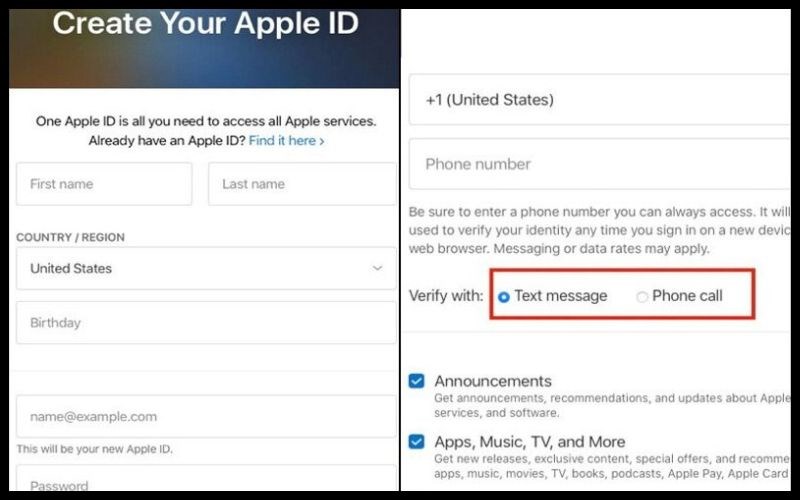
Tạo ID Apple
Lưu ý: Tại mục Verify with, chúng ta có thể chọn một trong hai cách để xác nhận thông tin ở đây. Cách thứ nhất chính là gọi điện để báo mã và cách còn lại chính là nhận tin nhắn từ nhà sản xuất.
Bạn hãy ấn vào mục Text message nếu có nhu cầu thực hiện cách nhận mã bằng tin nhắn. Ngược lại, nếu như bạn chọn cách nhận thông báo qua cuộc gọi thoại thì hãy chọn phần Phone call (bằng tiếng Anh).
Bước 3: Nhập vào dãy ký tự xuất hiện trên màn hình để xác nhận bạn không phải là robot > Tiếp theo, ấn vào phần Continue > Tiến hành nhập mã xác minh mà bạn đã nhận được từ một trong hai cách đã chọn nằm ở các bước trên.
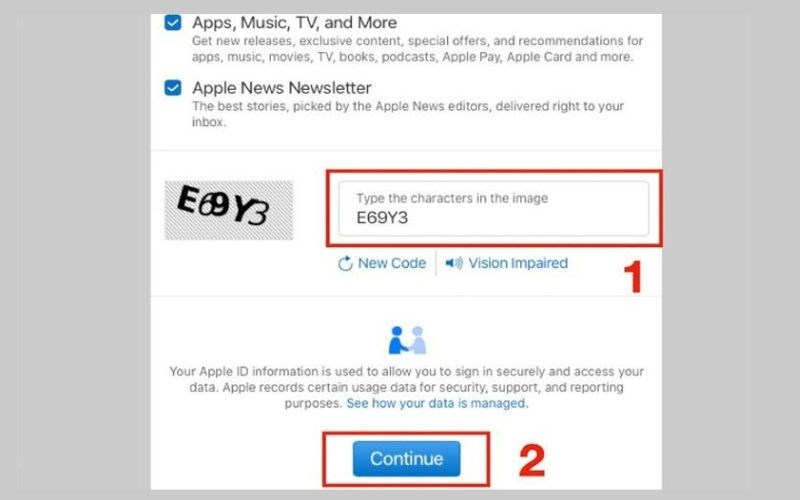
Nhập ký tự xác nhận và hoàn thành