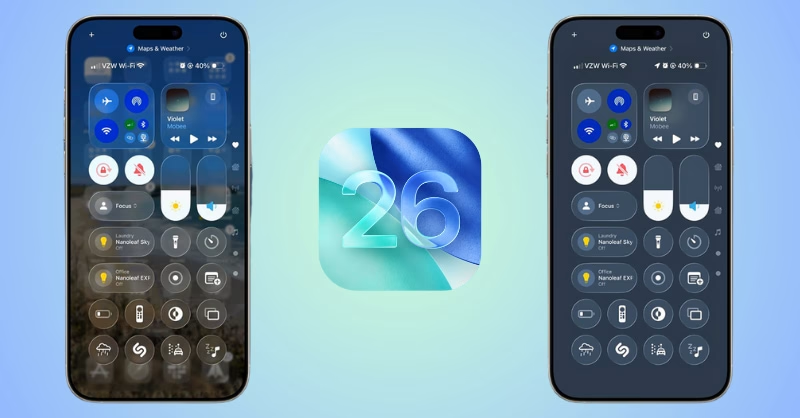
Trung tâm điều khiển trên iPhone cho phép bạn truy cập tức thời vào các điều khiển hữu ích – bao gồm Chế độ máy bay, Không làm phiền, đèn pin, âm lượng, độ sáng màn hình, v.v.
Mở Trung tâm điều khiển
Để mở Trung tâm điều khiển, hãy thực hiện một trong các tác vụ sau đây:
- Trên iPhone có Face ID: Vuốt xuống từ góc trên cùng bên phải của màn hình. Nếu tiếp tục vuốt xuống, bạn sẽ thấy nhiều nhóm điều khiển hơn.
- Trên iPhone có nút Home: Vuốt lên từ cạnh dưới.
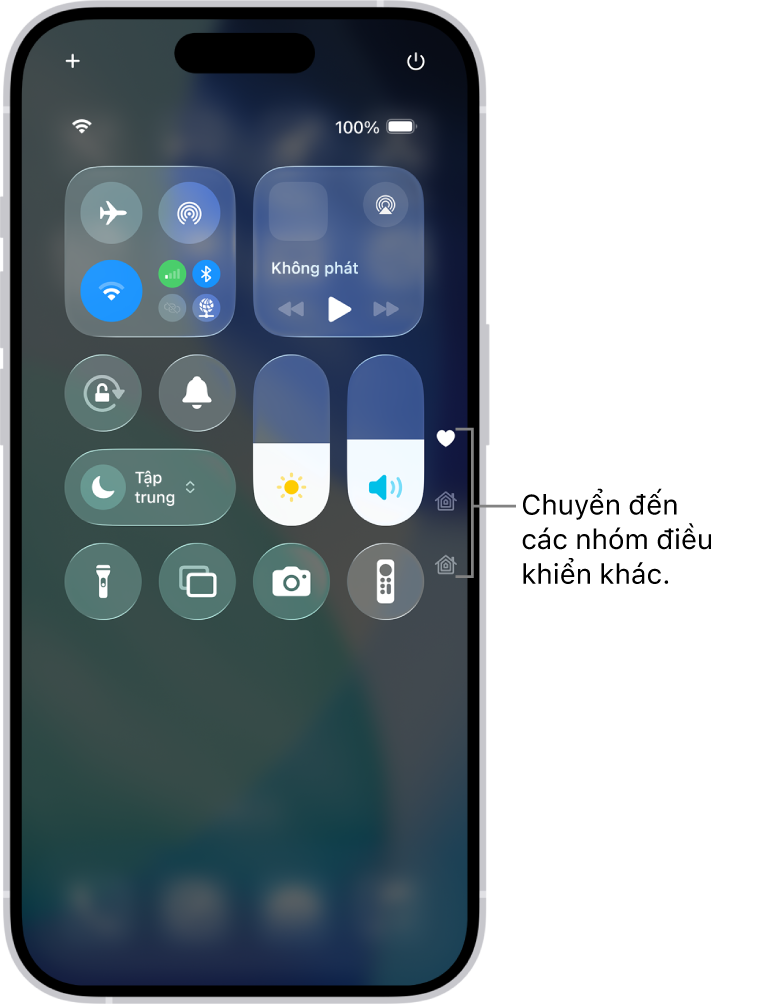
Bạn có thể chuyển đến các nhóm điều khiển cụ thể bằng cách vuốt qua các biểu tượng trên cạnh phải màn hình. Vuốt lên qua các biểu tượng để quay lại nhóm đầu tiên.

Để đóng Trung tâm điều khiển, hãy vuốt lên từ chính giữa dưới cùng của màn hình (trên iPhone có Face ID) hoặc nhấn nút Home.
Truy cập vào các điều khiển khác trong Trung tâm điều khiển
Nhiều điều khiển cung cấp các tùy chọn khác. Để xem các tùy chọn có sẵn, chạm và giữ điều khiển. Ví dụ: bạn có thể thực hiện các tác vụ sau trong Trung tâm điều khiển:
- Chạm và giữ nhóm các điều khiển ở trên cùng bên trái, sau đó chạm vào
 để mở các tùy chọn AirDrop.
 - Chạm và giữ
 để chụp ảnh selfie, quay video hoặc chụp ảnh.
 - Chạm và giữ
 ở trên cùng bên phải của màn hình (trong khi Trung tâm điều khiển đang mở) cho đến khi bạn cảm thấy rung. Sau đó, kéo thanh trượt để tắt nguồn iPhone.
 để mở các tùy chọn AirDrop.
 để chụp ảnh selfie, quay video hoặc chụp ảnh.
 ở trên cùng bên phải của màn hình (trong khi Trung tâm điều khiển đang mở) cho đến khi bạn cảm thấy rung. Sau đó, kéo thanh trượt để tắt nguồn iPhone.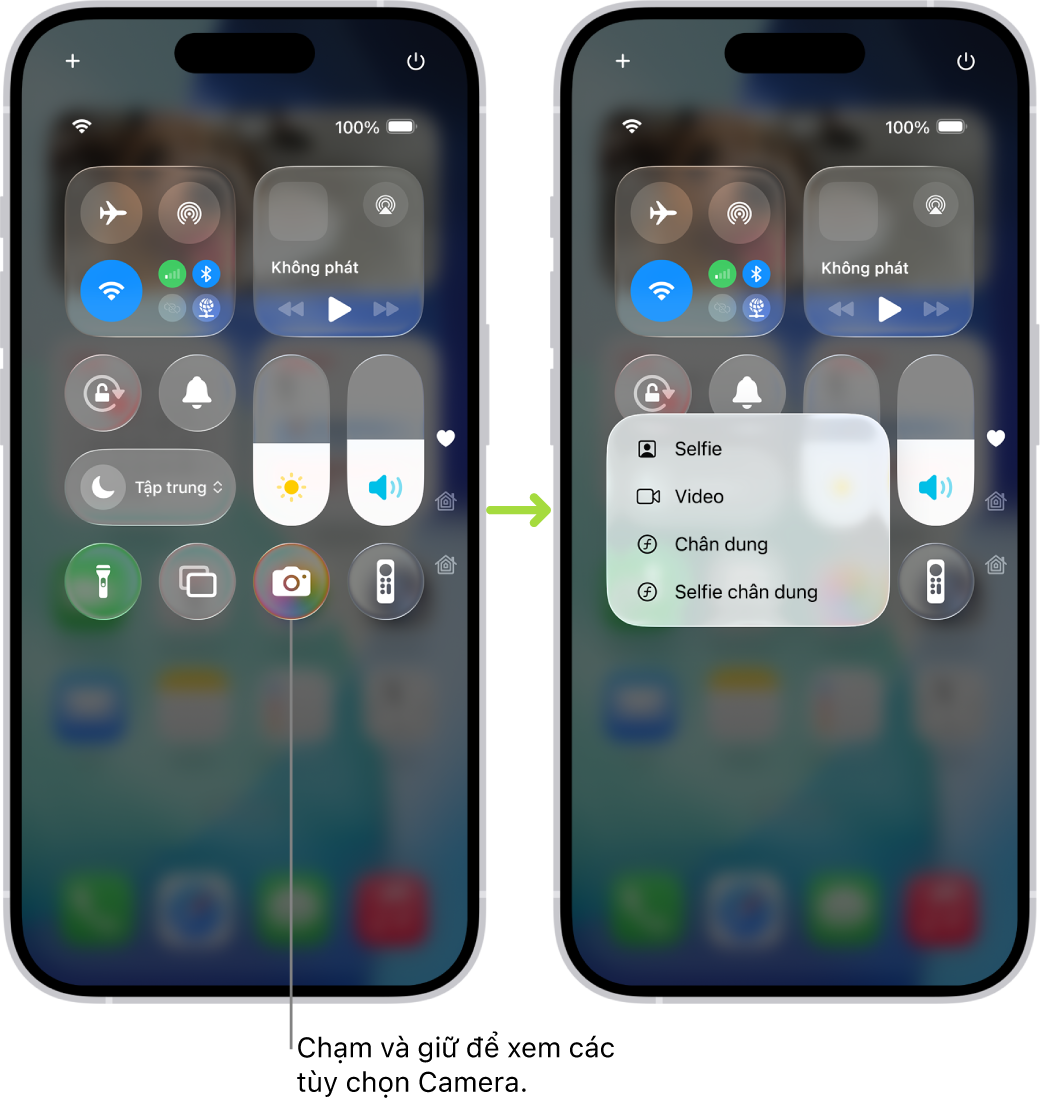
Tùy chỉnh điều khiển
Bạn có thể sắp xếp lại, thêm và xóa các điều khiển trong Trung tâm điều khiển.
- Mở trung tâm điều khiển
- Chạm vào
 ở trên cùng bên trái của Trung tâm điều khiển để bắt đầu sửa điều khiển.
- Thực hiện bất kỳ tác vụ nào sau đây:
- Sắp xếp lại các điều khiển: Kéo một điều khiển đến vị trị mới.
- Xóa một điều khiển hoặc một tập hợp các điều khiển: Chạm vào ở góc trên bên trái của điều khiển.
- Thay đổi kích thước điều khiển: Kéo điều chỉnh ở góc dưới bên phải của điều khiển.
- Tạo một phần mới gồm các điều khiển: Chạm vào biểu tượng dưới cùng (hình tròn nhỏ) dọc theo cạnh phải của màn hình, sau đó chạm vào Thêm một điều khiển và chọn các điều khiển sẽ thêm vào nhóm tùy chỉnh của bạn. Hoặc bạn có thể kéo một điều khiển ra khỏi cạnh dưới của trang để tạo một phần mới.
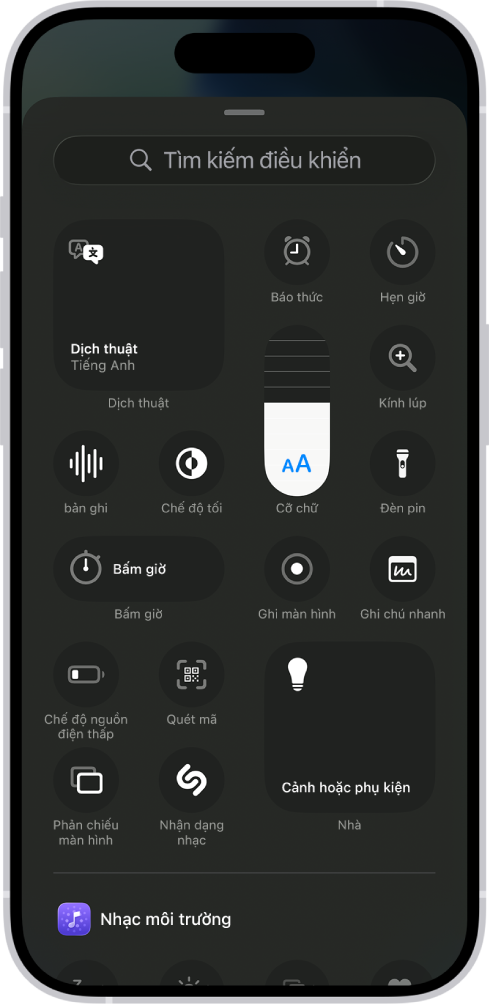
- Thêm điều khiển: Chạm vào Thêm một điều khiển ở cuối màn hình để mở thư viện điều khiển, sau đó chạm vào một điều khiển để thêm vào Trung tâm điều khiển.

- Khi bạn tùy chỉnh xong, hãy đóng Trung tâm điều khiển bằng cách vuốt lên từ chính giữa dưới cùng của màn hình.
 ở trên cùng bên trái của Trung tâm điều khiển để bắt đầu sửa điều khiển.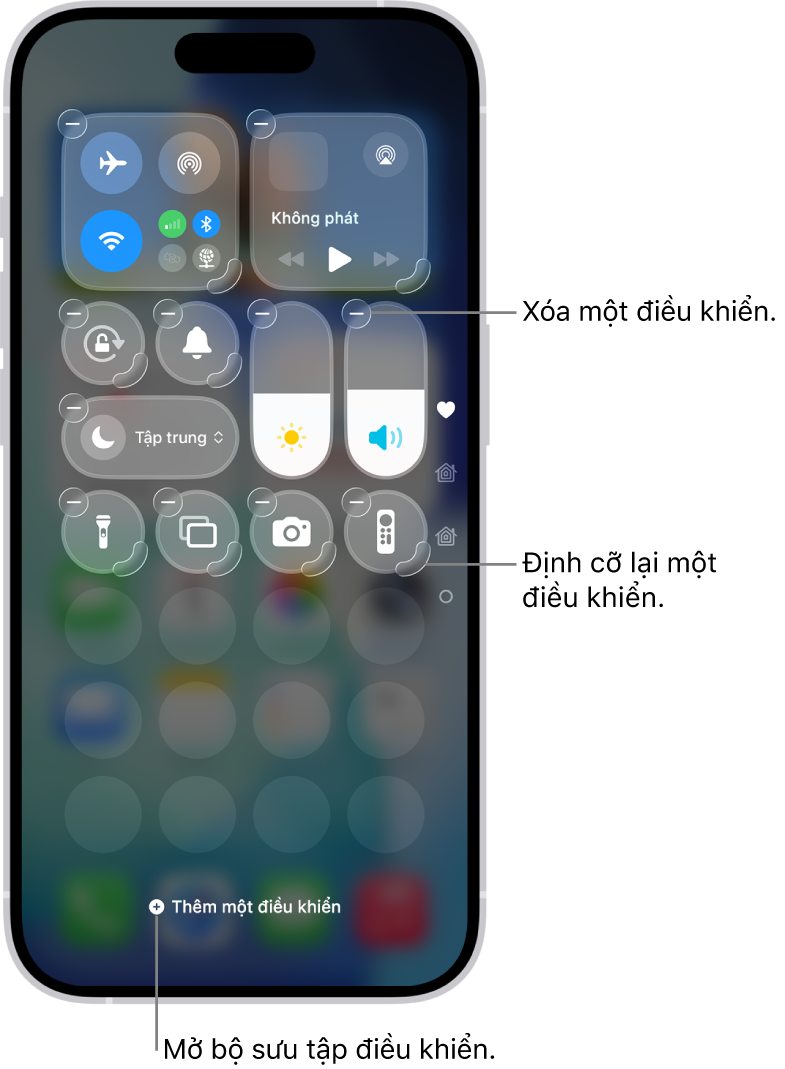
 ở góc trên bên trái của điều khiển.