
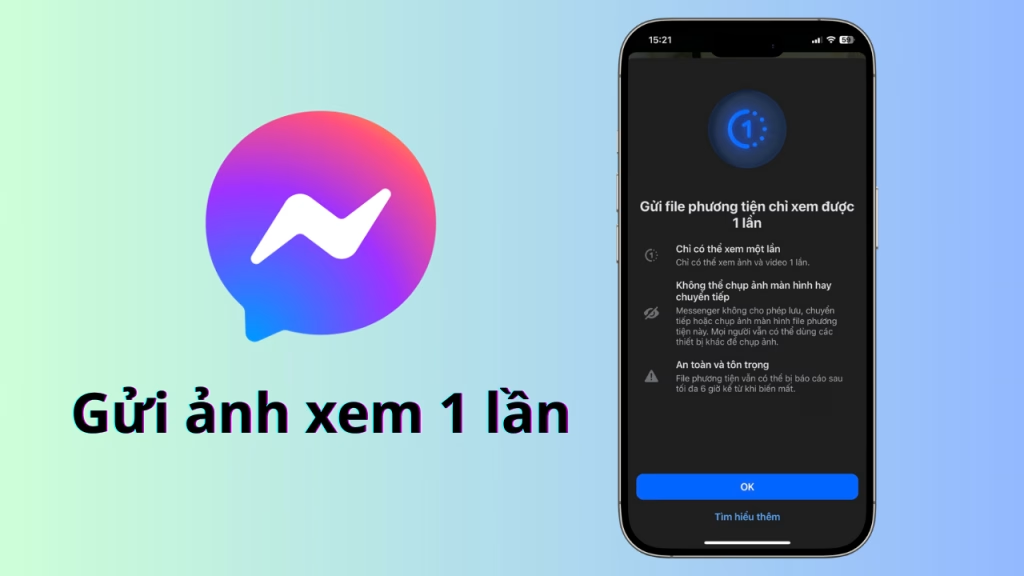
1. Tính năng gửi ảnh chỉ xem một lần trên Messenger
Mới đây, Meta đã cập nhật tính năng xem ảnh 1 lần trên nền tảng Messenger để giúp người dùng trò chuyện tiện lợi hơn. Với tính năng này, các hình ảnh và video sẽ tự động bị xóa sau 1 lần xem duy nhất. Điều này đồng nghĩa với việc, người nhận không thể chụp hay quay màn hình các nội dung mà bạn đã gửi. Nhờ đó, mức độ bảo mật của cuộc trò chuyện sẽ được nâng cao.
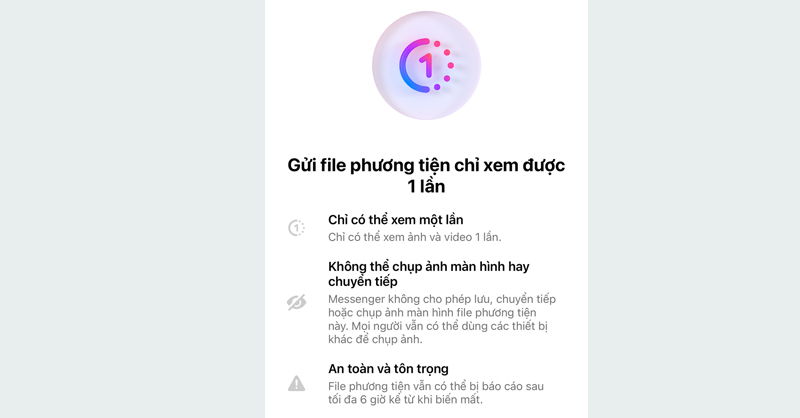
Messenger cập nhật tính năng chỉ xem được 1 lần
Trước đó, Instagram cũng đã được cập nhật phương thức gửi tin nhắn tự hủy mà không cần phải xóa cả đoạn chat hoặc thu hồi tin nhắn ngay khi gửi. Ngay lập tức, tính năng này đã có mặt trên Messenger để đáp ứng nhu cầu trải nghiệm an toàn, tiết kiệm thời gian của người dùng.
2. Cách gửi ảnh chỉ xem 1 lần trên Messenger
Để trải nghiệm tính năng gửi ảnh chỉ xem 1 lần trên Messenger, bạn có thể thực hiện theo các bước sau:
Bước 1: Đầu tiên, bạn truy cập vào ứng dụng Messenger trên điện thoại nhấn vào đoạn chat muốn gửi ảnh chỉ xem 1 lần. Sau khi giao diện trò chuyện xuất hiện, bạn sẽ nhìn thấy biểu tượng camera trên thanh tùy chọn. Lúc này, bạn nhấn vào biểu tượng camera và chọn ảnh muốn gửi trong thư viện hình ảnh.
Bên cạnh đó, người dùng còn có thể chụp ảnh và quay video tùy thích để gửi cho bạn bè mà không cần phải chọn ảnh có sẵn.
Bước 2: Sau khi chọn hoặc chụp ảnh xong, bạn sẽ nhìn thấy thông báo về tính năng gửi ảnh chỉ xem 1 lần xuất hiện trên màn hình. Theo đó, người nhận chỉ có thể xem ảnh/ video 1 lần và không thể chụp ảnh màn hình hay chuyển tiếp tin nhắn. Đồng thời, các hình ảnh này chỉ được xem ở Messenger trên điện thoại.
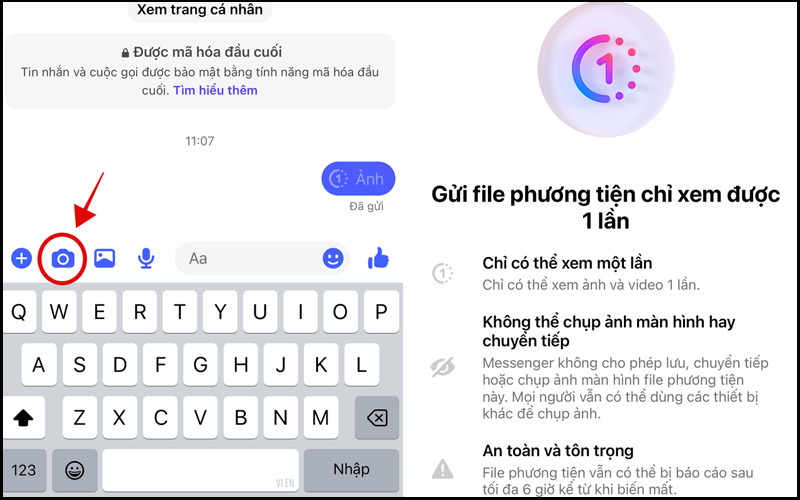
Thông báo tính năng chỉ xem được 1 lần xuất hiện
Bước 3: Sau khi tìm hiểu kỹ về tính năng gửi ảnh chỉ xem 1 lần, bạn nhấn OK để sử dụng tính năng này. Lúc này ảnh đã được đặt ở chế độ xem 1 lần và bạn chỉ cần nhấn Gửi để hoàn tất. Khi đối phương nhấn xem ảnh và video, sau khi xem các nội dung này sẽ tự động biến mất và người nhận không thể xem lần nữa.
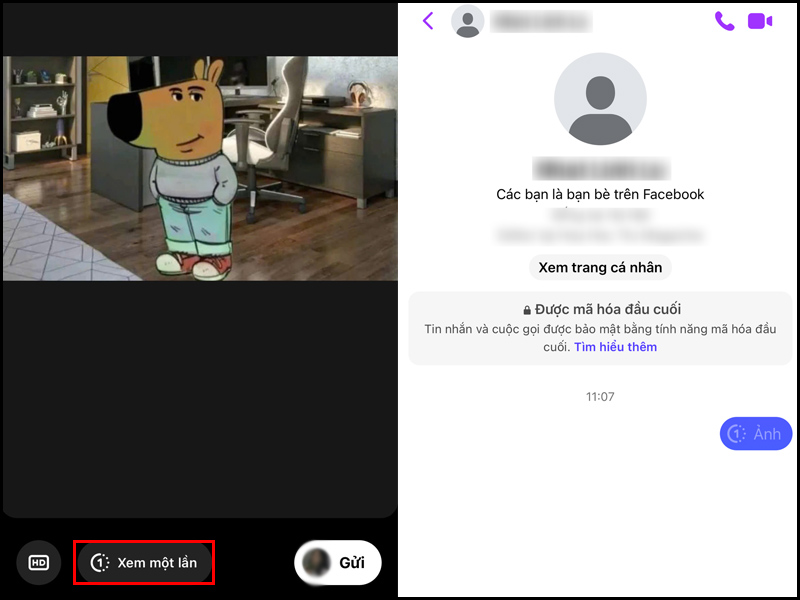
Chọn xem một lần và nhấn gửi ảnh
Bước 4: Khi muốn chuyển sang các chế độ gửi ảnh thông thường, bạn thay tùy chọn Xem một lần bằng Giữ lại trong đoạn chat.
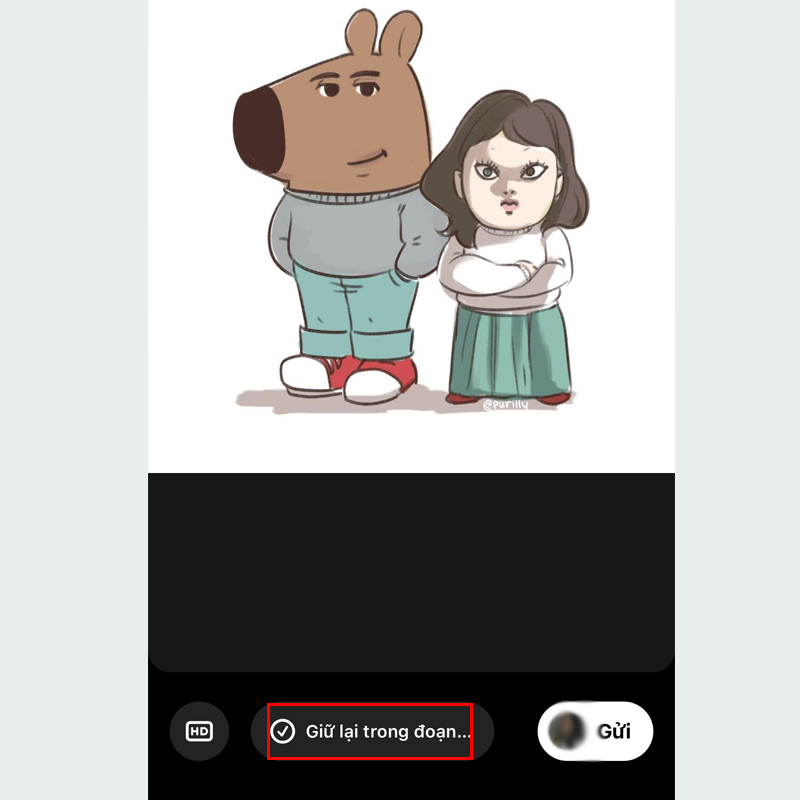
Chọn giữ lại trong đoạn chat để chuyển về chế độ thông thường