

Cách ghi âm cuộc gọi iOS 26 đơn giản nhất 2026
Bước 1: Bạn mở ứng dụng Điện thoại và bấm gọi đến số điện thoại mong muốn.
Bước 2: Khi cuộc gọi bắt đầu, bạn sẽ thấy một biểu tượng hình tròn có dấu chấm ở giữa xuất hiện trên góc trái màn hình. Đây là biểu tượng ghi âm cuộc gọi, và bạn chỉ cần nhấn vào biểu tượng đó. Khi đó, đối phương cần nhấn vào nút đồng ý để cuộc trò chuyện được ghi lại.
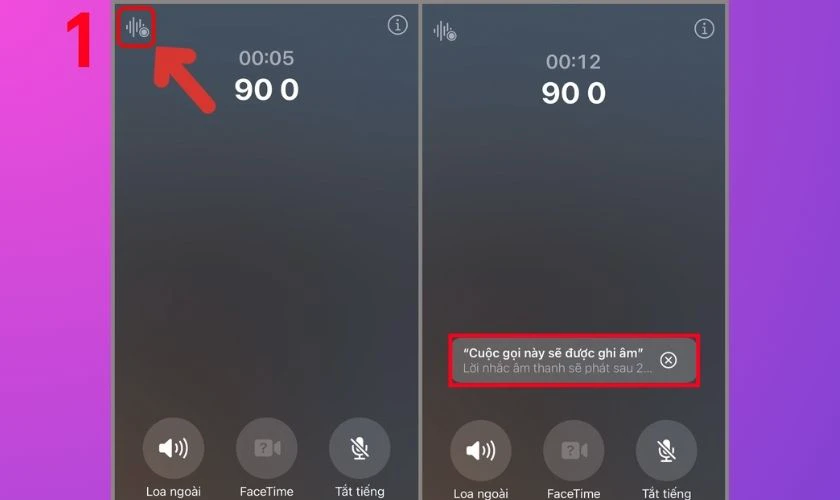
Bước 3: Tiếp tục màn hình sẽ hiển thị một thông báo và bạn bấm chọn vào Tiếp tục để đồng ý ghi âm.
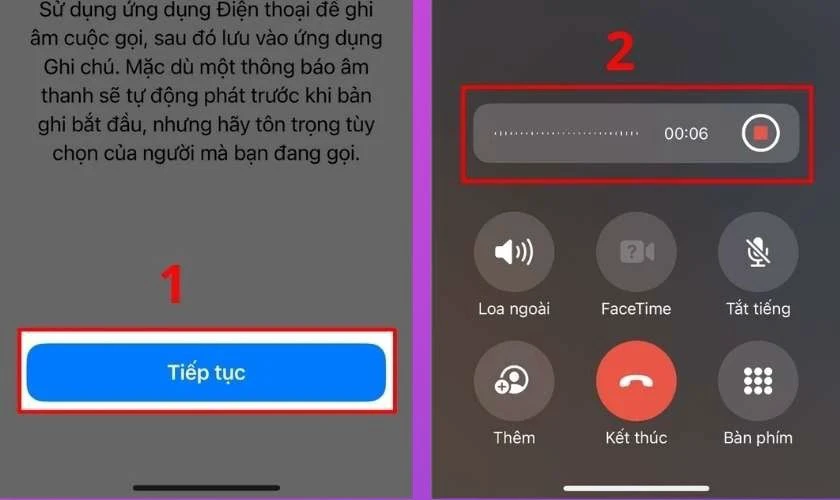
Bước 4: Sau khi cuộc gọi kết thúc, bản ghi âm sẽ được lưu vào ứng dụng Ghi chú. Bạn chỉ cần nhấn vào xem cuộc gọi được lưu hiển thị trên ghi chú. Sau đó, bấm chọn bản ghi cuộc gọi để nghe lại ghi âm.
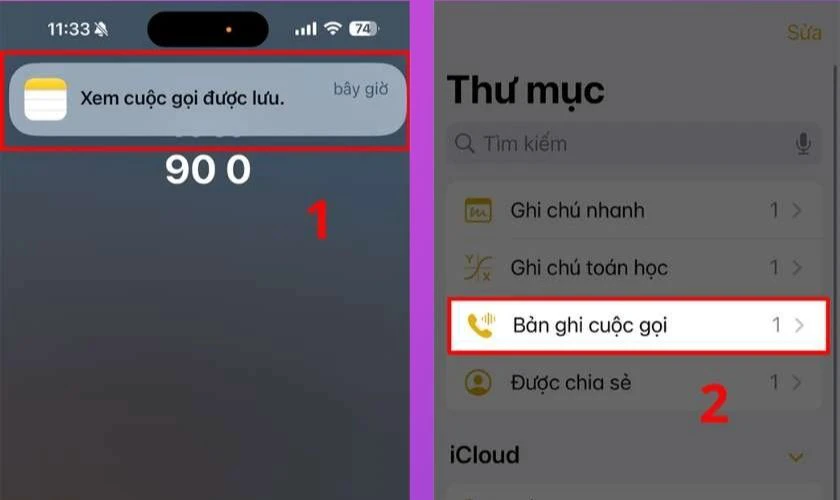
Vậy là với 4 bước, bạn đã có thể thành công ghi âm cuộc gọi dễ dàng trên iOS 26!
Ghi âm cuộc gọi iOS 26 cần đáp ứng điều kiện gì?
Mặc dù là một tính năng phổ biến được mong chờ trên hệ điều hành mới iOS 26. Tuy nhiên, không phải ai cũng có thể thực hiện việc ghi âm này trên iPhone. Dưới đây là những tiêu chí bạn cần đáp ứng để có thể thực hiện ghi âm cuộc gọi iOS 26:
Điều kiện của người thực hiện ghi âm
Để có thể thực hiện ghi âm cuộc gọi, người thực hiện ghi âm cần đáp ứng các yêu cầu như:
- Chỉ những dòng iPhone từ 15 Pro trở lên mới có thể thực hiện ghi âm cuộc gọi.
- Thiết bị của bạn cần được nâng cấp lên hệ điều hành iOS 26.
Đáp ứng được các điều kiện nêu trên, bạn sẽ có thể ghi âm cuộc gọi
Điều kiện của người được ghi âm cuộc gọi iOS 26
Không chỉ người thực hiện ghi âm mà ngay cả người được ghi âm cũng phải đáp ứng một số yêu cầu nhất định. Khi tính năng ghi âm được bật, người được ghi âm sẽ nhận được yêu cầu đồng ý hoặc từ chối cho ghi âm. Do đó, bản ghi âm chỉ bắt đầu nếu đối phương nhấn đồng ý cuộc ghi âm.
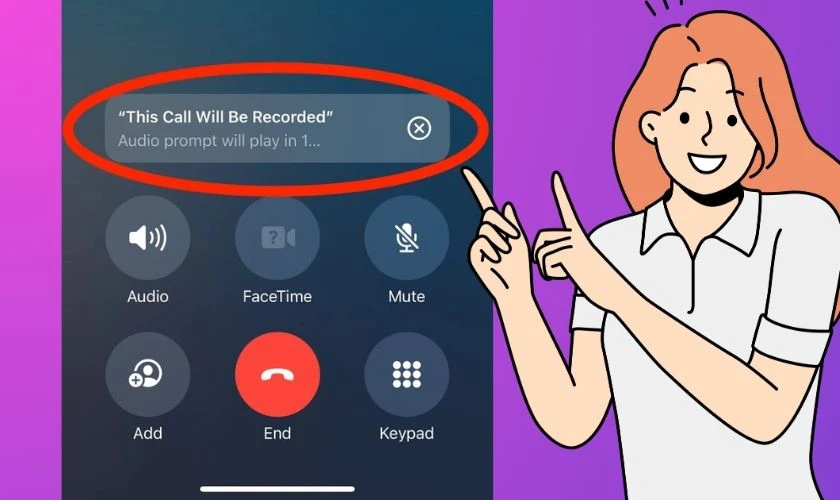
Đây là một trong những cách mà Apple bảo vệ quyền riêng tư của người tham gia vào cuộc gọi.
Bản ghi âm cuộc gọi iOS 26 lưu ở đâu?
Bản ghi âm cuộc gọi iOS 26 sẽ được tự động lưu vào ứng dụng Ghi chú ngay khi cuộc gọi kết thúc. Bạn có thể bấm vào Ghi chú và tìm xem các bản ghi cuộc gọi đã được lưu.
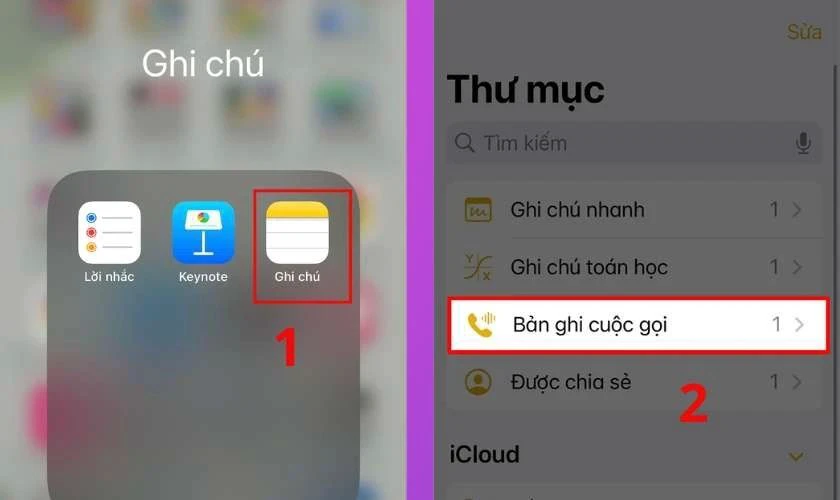
Ngoài ra, bạn cũng có thể dễ dàng tùy chỉnh vị trí lưu trữ mặc định theo mong muốn.
Tại sao không thể ghi âm cuộc gọi iOS 26?
Một số trường hợp, người dùng dù đã nâng cấp iOS 26 vẫn không thể ghi âm cuộc gọi. Điều này có thể là do một trong số những lý do dưới đây:
- Tính năng chưa được hỗ trợ trên thiết bị: Không phải tất cả các dòng iPhone đều có hỗ trợ tính năng ghi âm cuộc gọi.
- Người được ghi âm chọn từ chối: Khi đó bạn sẽ không thể nào thực hiện ghi âm lại cuộc trò chuyện đó.
- Quy định pháp lý: Tại một số quốc gia, việc ghi âm cuộc gọi mà không được sự đồng ý là vi phạm pháp luật. Do đó, tính năng ghi âm có thể không được áp dụng tại các quốc gia này.
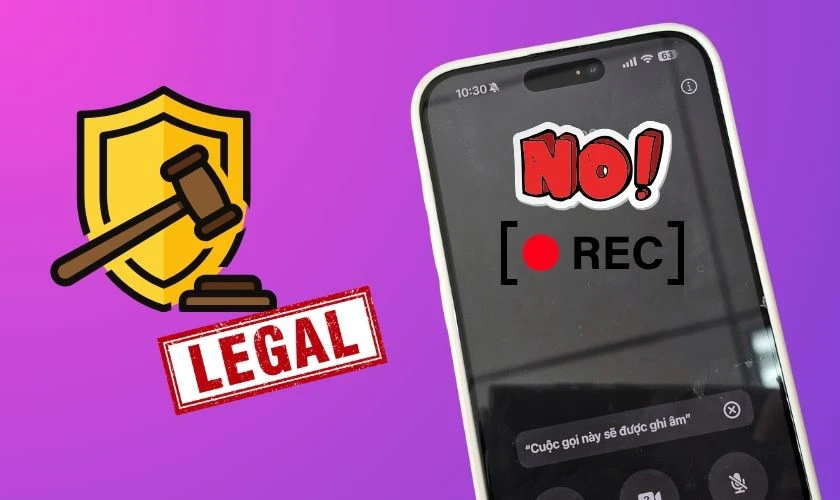
Nếu không thể thực hiện ghi âm bằng chính điện thoại iPhone. Bạn vẫn có thể sử dụng các ứng dụng của bên thứ ba để thực hiện.
3+ ứng dụng hỗ trợ ghi âm cuộc gọi iOS 26
Ngoài tính năng ghi âm cuộc gọi sẵn có trên iPhone, người dùng có thể sử dụng các ứng dụng thứ ba để ghi âm cuộc gọi. Dưới đây là top 3+ ứng dụng hỗ trợ ghi âm cuộc gọi iOS 26 phổ biến:
Call Recorder iCall
Call Recorder iCall là ứng dụng ghi âm cuộc gọi được nhiều iFans yêu thích, đánh giá cao. Ưu điểm của ứng dụng là giao diện thân thiện, thao tác đơn giản dễ thực hiện. Người dùng chỉ cần nhấn vào nút ghi âm trên ứng dụng và chọn nút kết hợp cuộc gọi để thực hiện ghi âm.
Link tải: https://apps.apple.com/vn/app/call-recorder-icall/id1447098963
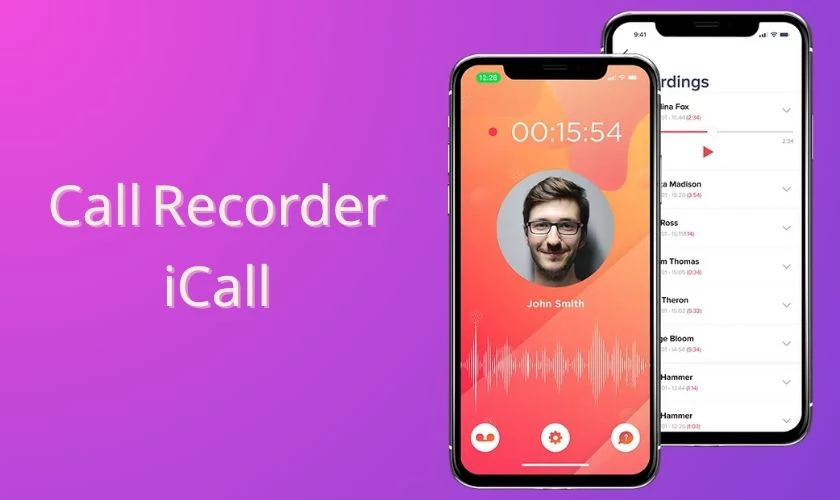
Đồng thời, với ứng dụng này, người dùng có thể dễ dàng chia sẻ, xuất file ghi âm dễ dàng.
Automatic Call Recorder
Automatic Call Recorder là một ứng dụng hàng đầu dùng để ghi âm lại các cuộc gọi. Bạn có thể dễ dàng ghi âm các cuộc gọi đến và đi trên iPhone nhanh chóng và không giới hạn số lượng.
Link tải: https://apps.apple.com/vn/app/automatic-call-recorder/id1424005463
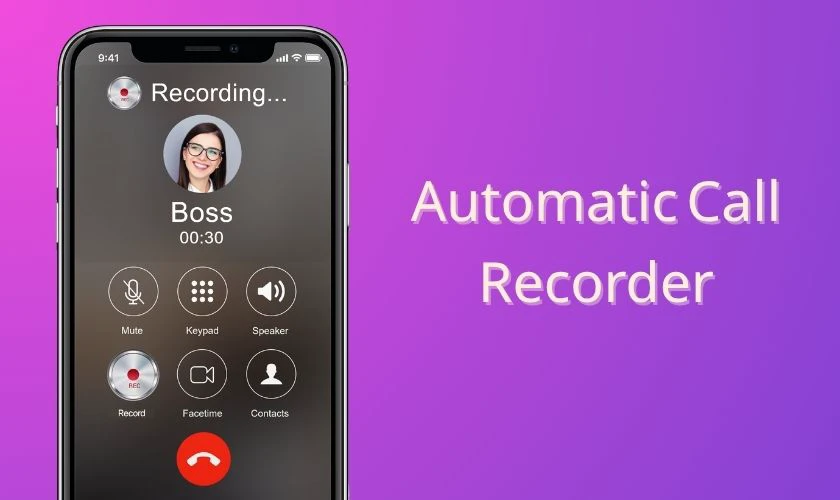
Ngoài ra, ưu điểm của ứng dụng này là khả năng đồng bộ file ghi âm nhanh chóng trên tài khoản đám mây. Đồng thời, bạn cũng có thể dễ dàng chia sẻ file ghi âm cho người khác.
TapeACall Pro
TapeACall Pro là ứng dụng ghi âm cuộc gọi gây ấn tượng với giao diện đơn giản một chạm. Khi đang thực hiện cuộc gọi và muốn ghi âm, bạn chỉ cần nhấn nút ghi âm trên màn hình ứng dụng.
Link: https://apps.apple.com/us/app/tapeacall-pro-call-recorder/id577499909
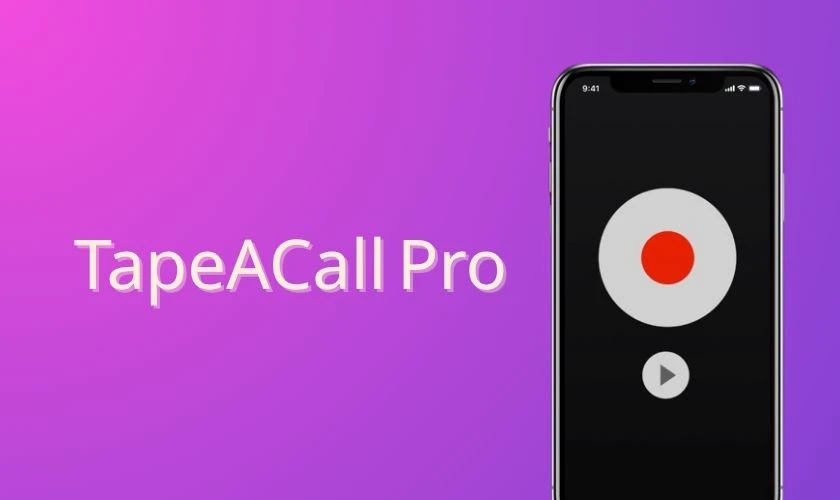
Với ứng dụng này, bạn có thể dễ dàng dán nhãn cho các file ghi âm. Điều này giúp bạn tìm kiếm file khi cần một cách nhanh chóng và sắp xếp gọn gàng file.
Lưu ý khi ghi âm cuộc gọi iOS 26
Khi sử dụng tính năng ghi âm cuộc gọi iOS 26, bạn cũng cần phải lưu ý các điều dưới đây:
- Hiểu rõ quy định về quyền riêng tư và luật pháp Việt Nam trước khi thực hiện các bản ghi âm.
- Cần nhận được sự đồng ý của các bên tham gia cuộc gọi để tránh vi phạm luật riêng tư.
- Sao lưu các bản file ghi âm thường xuyên để tránh các rủi ro làm mất dữ liệu.
- Chỉ thực hiện ghi âm khi thực sự cần thiết và tôn trọng quyền riêng tư của người khác.
- Khi ghi âm, bạn nên thực hiện trong môi trường yên tĩnh để bản thu đảm bảo âm thanh rõ ràng.
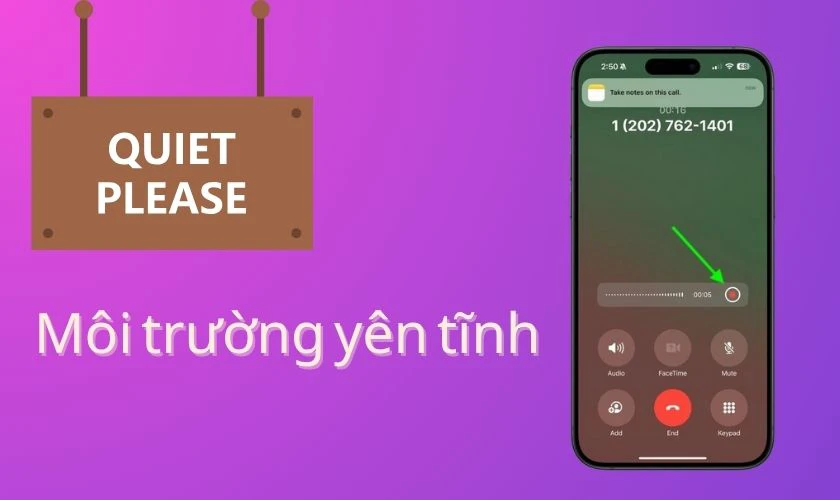
Tuân thủ đầy đủ các lưu ý trên sẽ giúp bạn ghi âm suôn sẻ, có trải nghiệm tốt hơn!