
I. iCloud là gì? Lợi ích
iCloud là dịch vụ lưu trữ đám mây của Apple, tích hợp trên các thiết bị như iPhone, iPad, Mac, Apple Watch và Apple TV. Nó cho phép người dùng lưu trữ, chia sẻ dữ liệu và sao lưu thiết bị. Ngoài ra, iCloud đồng bộ hóa thông tin cá nhân như danh bạ, lịch, ghi chú giữa các thiết bị.
Lợi ích của iCloud
iCloud mang lại nhiều lợi ích vô cùng tiện lợi, độ bảo mật cao và đảm bảo an toàn dữ liệu khi thay đổi hoặc mất thiết bị. Dung lượng miễn phí của iCloud là 5GB, nhưng người dùng nếu muốn vẫn có thể nâng cấp bằng cách đăng ký các gói lưu trữ có phí từ Apple.
Dịch vụ tài khoản iCloud có thể đăng ký bằng Gmail là hoàn toàn miễn phí. Người dùng không cần thực hiện bất kỳ hành động đặc biệt nào. Tài khoản này lưu trữ thông tin an toàn trên một máy chủ từ xa, được gọi là “đám mây” (Cloud). Với việc lưu trữ thông tin trực tuyến, bạn có thể truy cập vào nó từ bất kỳ thiết bị nào và bất kỳ lúc nào, chỉ cần có kết nối internet.
II. Hướng dẫn tạo iCloud bằng tài khoản Gmail trên trình duyệt Safari
Bài viết được thực hiện trên Macbook Air. Bạn có thể thao tác tương tự trên các máy Macbook khác
1. Hướng dẫn nhanh
Truy cập vào trang web iCloud > Tạo tài khoản mới > Điền thông tin đăng ký > Xác nhận và hoàn tất đăng ký
2. Hướng dẫn chi tiết
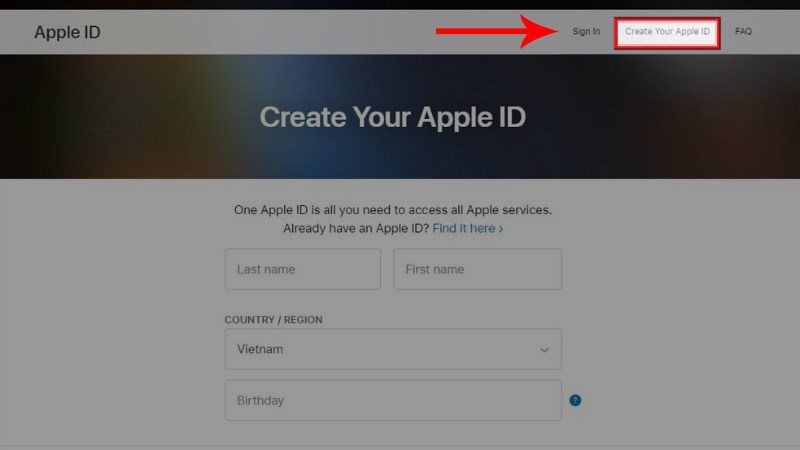
Bước 1: Các bạn hãy truy cập vào đường dẫn sau để tiến hành đăng ký: https://appleid.apple.com/account.
Bước 2: Nhấp vào Create Yours Now để đăng ký iCloud bằng Gmail.
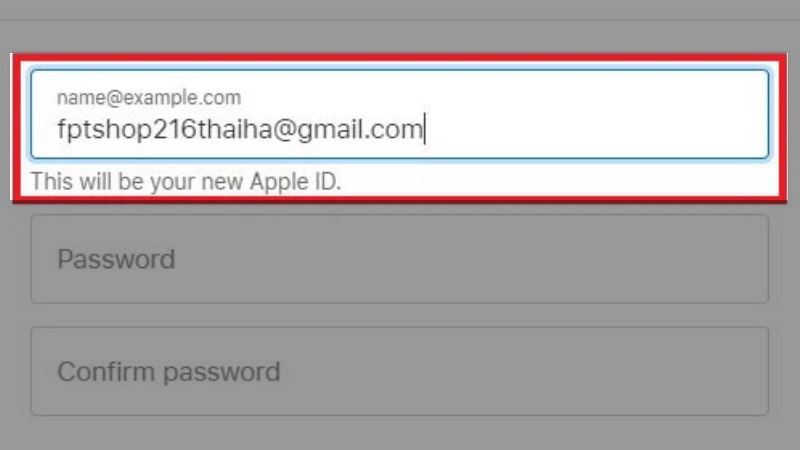
Bước 3: Nhập những thông tin liên cho tài khoản iCloud bằng Gmail của bạn. Đừng quên nhập địa chỉ Gmail của bạn vào ô này trên hình. Đây sẽ là tên tài khoản đăng nhập iCloud bằng Gmail của bạn sau này.
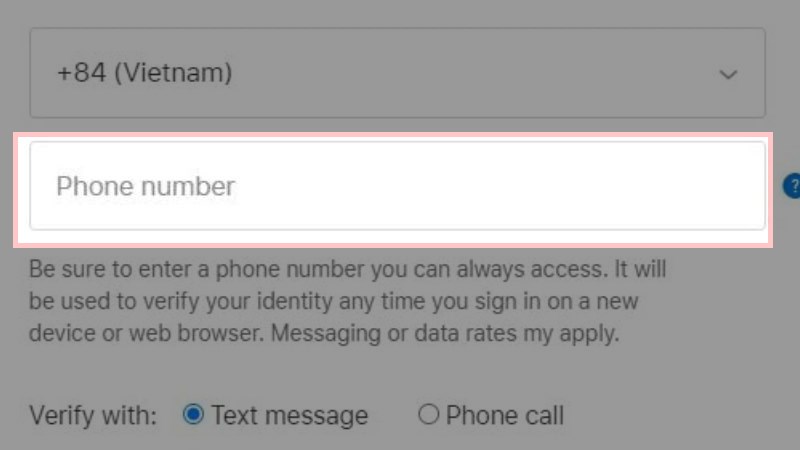
Bước 4: Các bạn nhập số điện thoại đang dùng, đây phương thức cần thiết để xác nhận đăng ký tài khoản cũng như xác nhận bảo mật trong quá trình sử dụng sau này trong trường hợp bạn quên mật khẩu. Lưu ý là có thể chọn nhận mã xác nhận bằng tin nhắn (Text Message) hoặc cuộc gọi (Phone call).
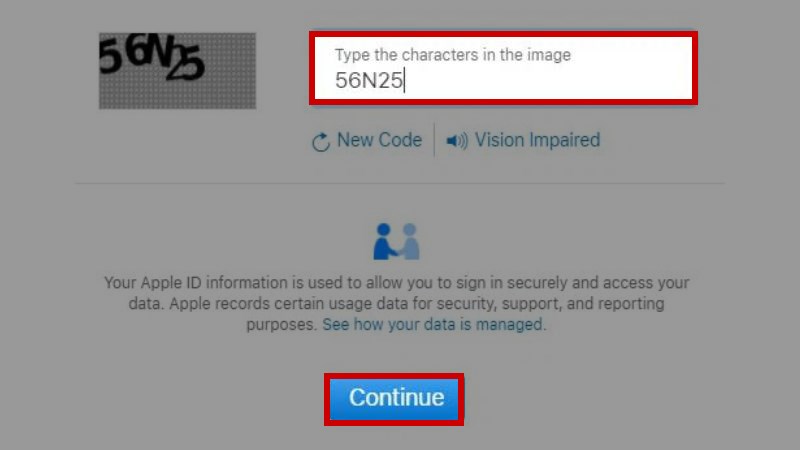
Bước 5: Để xác minh bạn là người dùng chứ không phải một phần mềm tự động, hãy nhập đúng các ký hiệu trong hình ảnh bên cạnh rồi chọn Continue.
Bước 6: Sau khi hoàn thành những bước trên, các bạn hãy chờ Email gửi từ Apple tới để xác nhận việc đăng ký này nhé. Chỉ cần vào hòm thư nhấp vào xác nhận là xong, bạn đã hoàn tất việc tạo iCloud bằng tài khoản Gmail rồi đấy.
III. Hướng dẫn tạo iCloud bằng tài khoản Gmail trên iPhone
1. Hướng dẫn nhanh
Vào mục Cài đặt > Chọn tên của bạn ở đầu > iCloud >Tạo tài khoản mới > Xác minh và hoàn tất
2. Hướng dẫn chi tiết
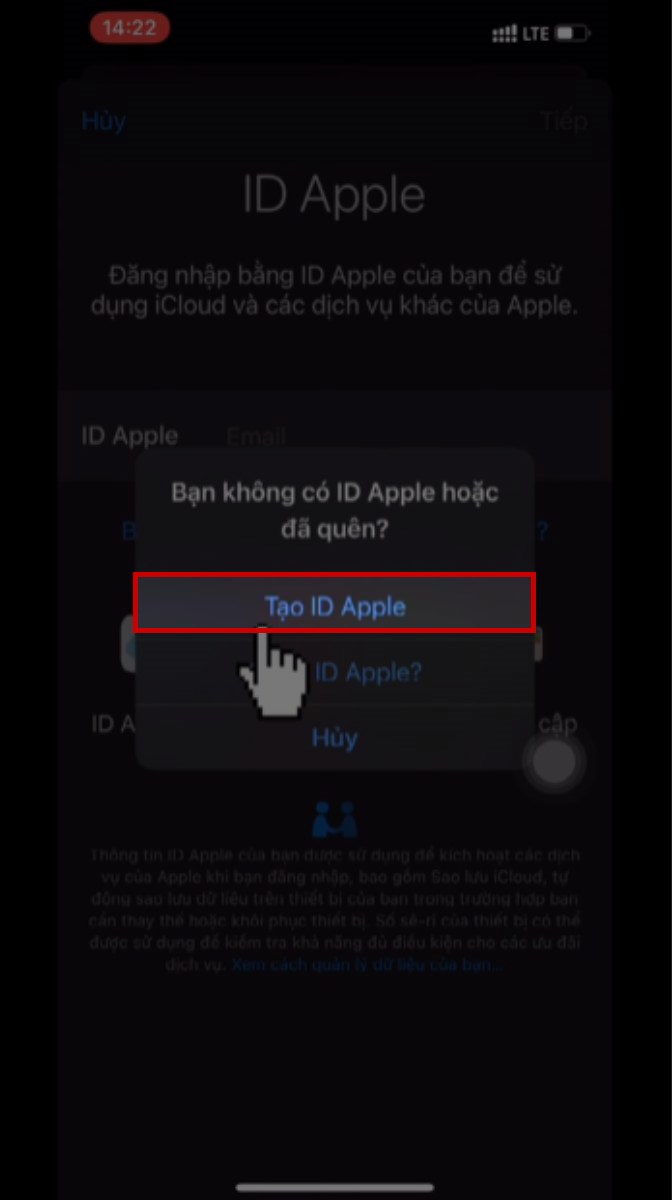
Bước 1: Từ giao diện sử dụng điện thoại, các bạn truy cập vào Settings (Cài đặt) tiếp tục chọn iCloud và chọn mục Create a new Apple ID (Tạo ID Apple mới) như hình dưới đây.
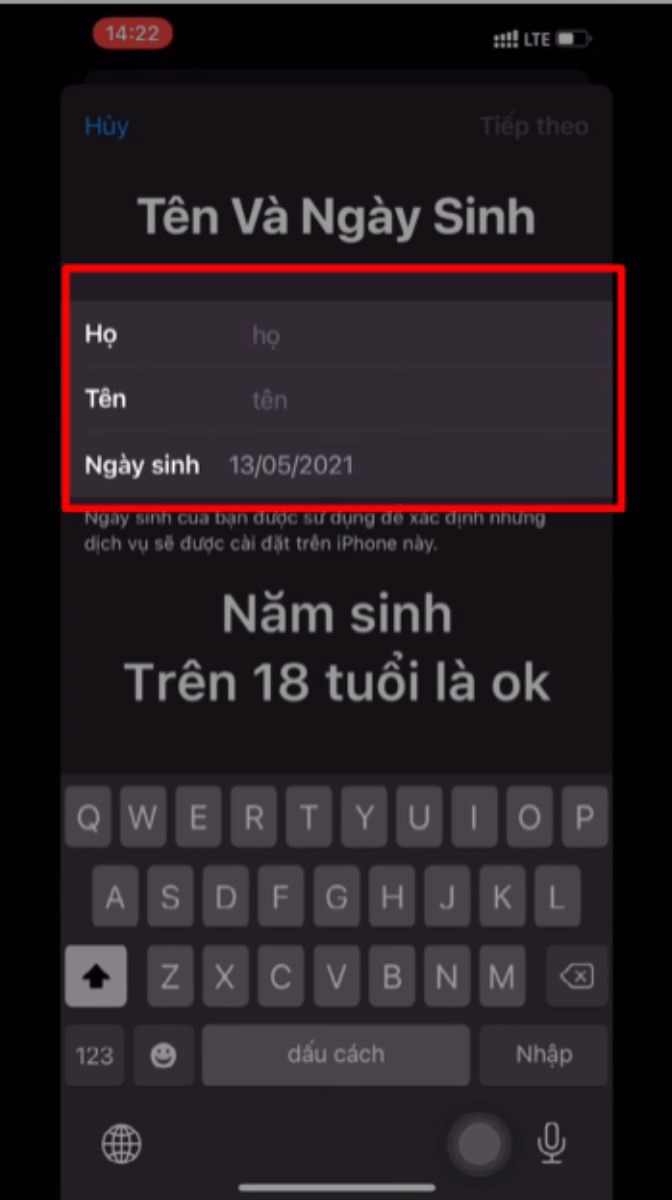
Bước 2: Tiếp theo, các bạn nhập thông tin Ngày/tháng/năm sinh và Họ Tên của bạn. Nhấn chọn Next (Tiếp theo) như hình dưới đây.
Bước 3: Bạn cần nhập Địa chỉ Email của bạn vào ô bên dưới, tiếp tục bấm nhập Mật Khẩu để tiếp tục tạo tài khoản.
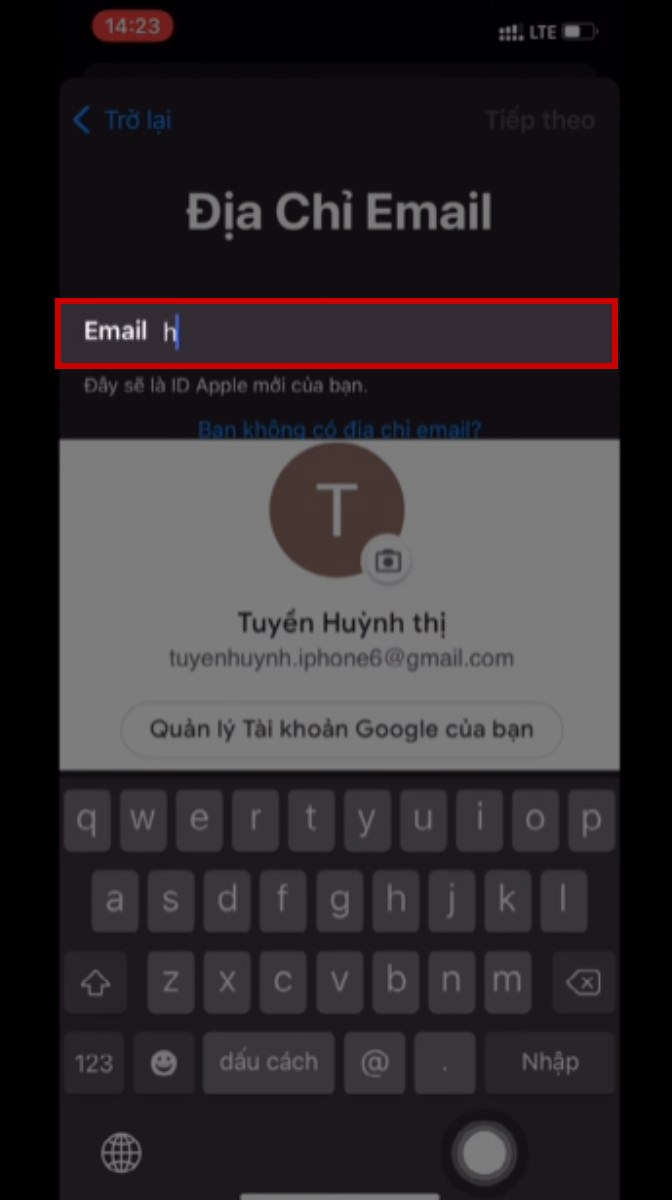

Lưu ý: Vì lý do bảo mật, cho nên mật khẩu tài khoản iCloud cần phải đầy đủ yếu tố bảo mật như chứa các ký tự số, chữ, chữ in hoa và các ký tự đặc biệt. Tránh các mật khẩu đơn giản như: Họ và tên, ngày tháng năm sinh, số điện thoại, … (Ví dụ: 9Mobivn2017)
Bước 4: Tiếp tục nhập Số điện thoại và Mã xác minh được gửi về.
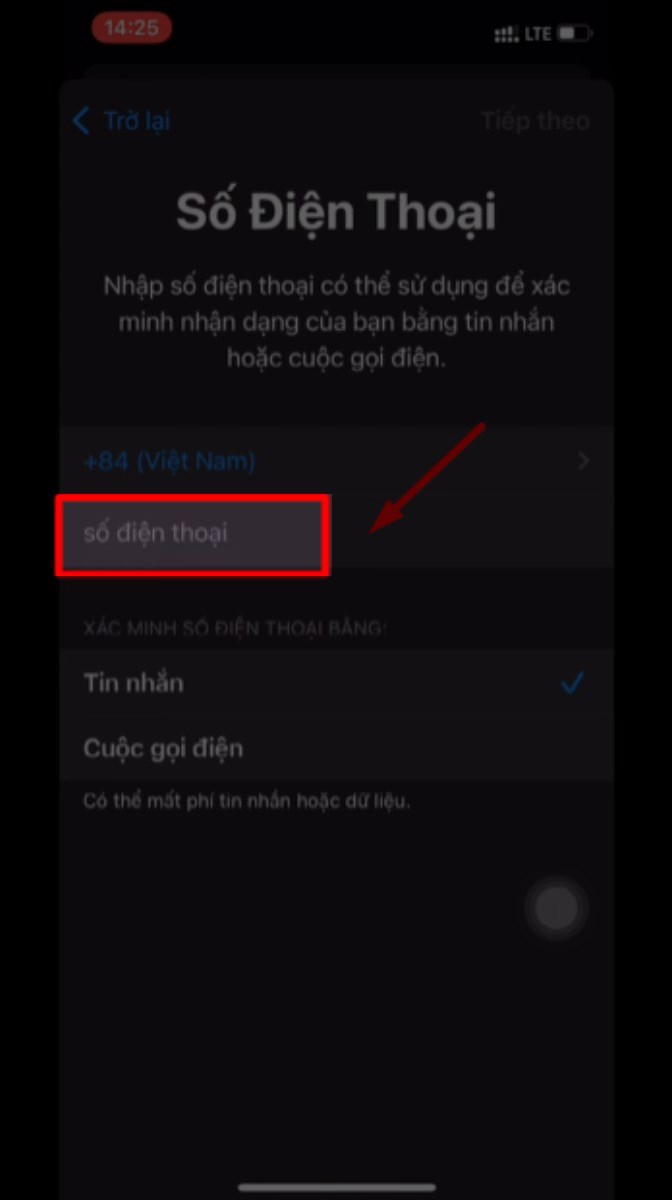
Bước 5: Nhấn vào Agree (Đồng ý) để chấp nhận các điều khoản và điều kiện của Apple.
Bước 6: Truy cập vào tài khoản email mà bạn vừa dùng để đăng ký iCloud, mở mail Apple gửi đến và nhấn vào Xác minh tài khoản như hình dưới đây để kích hoạt tài khoản iCloud vừa tạo.
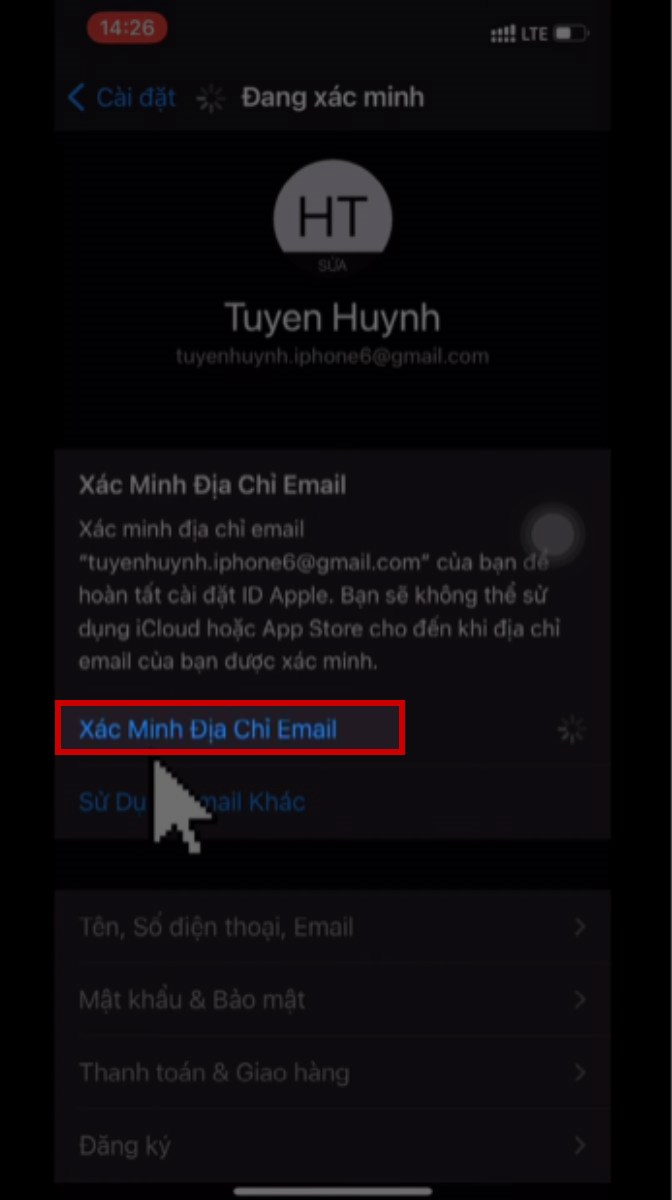
Bước 7: Nhập mật khẩu bạn vừa đăng ký ban nãy và nhấn Continue (Tiếp tục). Ngay lập tức bạn sẽ nhận được thông báo tài khoản iCloud bạn vừa đăng ký đã được kích hoạt thành công.
IV. Hướng dẫn tạo iCloud bằng tài khoản Gmail trên iPhone trường hợp khác
Trong trường hợp Mail iCloud của bạn bị khóa hoàn toàn khiến bạn gặp khó khăn khi gửi tin nhắn hoặc nhận được tin nhắn hoặc tải xuống ứng dụng. Vậy thì hướng dẫn dưới đây sẽ giúp bạn giải quyết trường hợp này trên iPhone của bạn.
1. Hướng dẫn nhanh
Vào Cài Đặt > Email >Tài khoản > Thêm tài khoản > iCloud > Nhập thông tin > Xác minh và hoàn tất
2. Hướng dẫn chi tiết
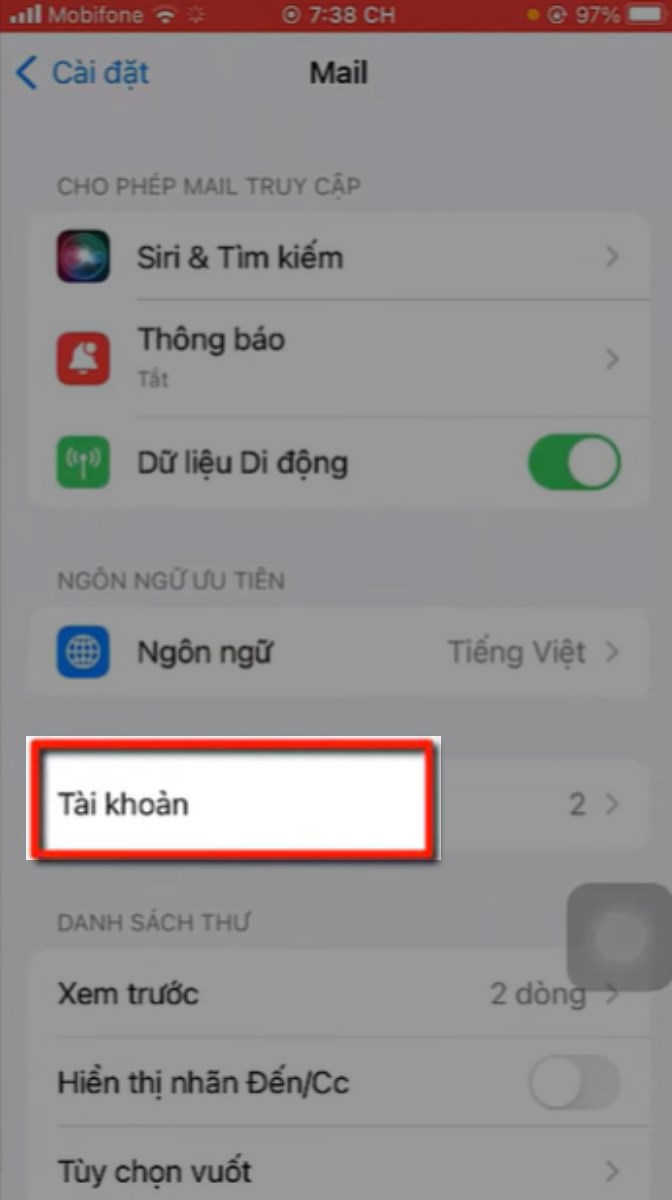
Bước 1: Vào phần Cài Đặt của điện thoại, kéo xuống phía dưới, chọn Email
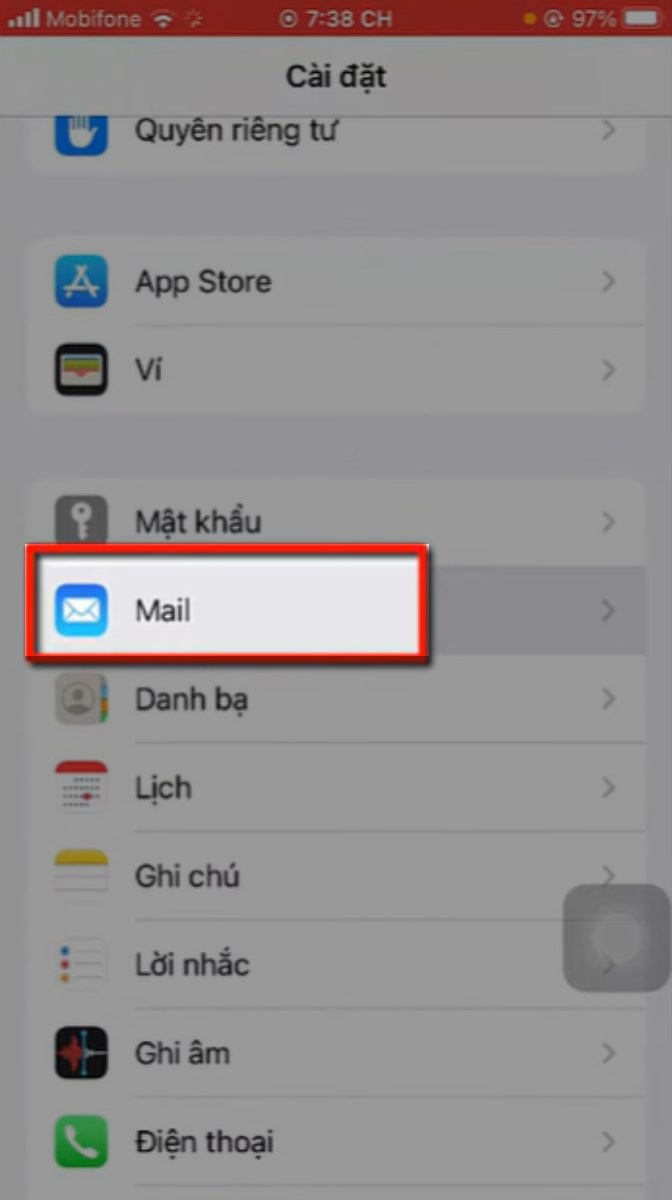
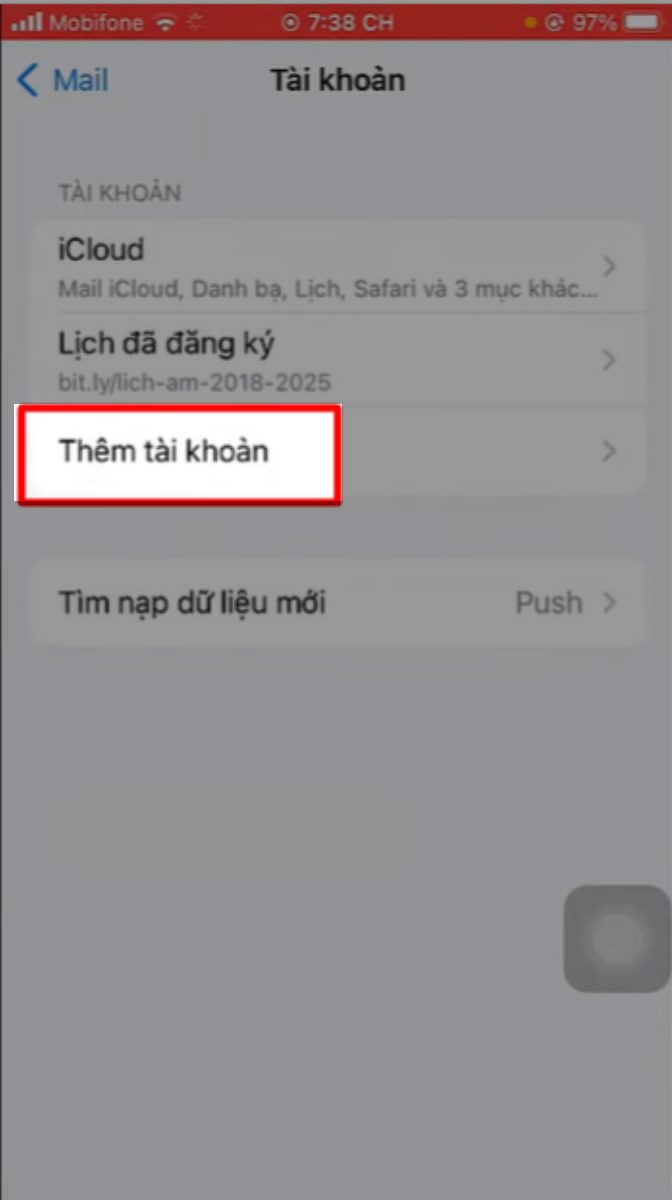
Bước 2: Sau đó chọn vào phần Tài khoản, tiếp tục chọn vào Thêm tài khoản
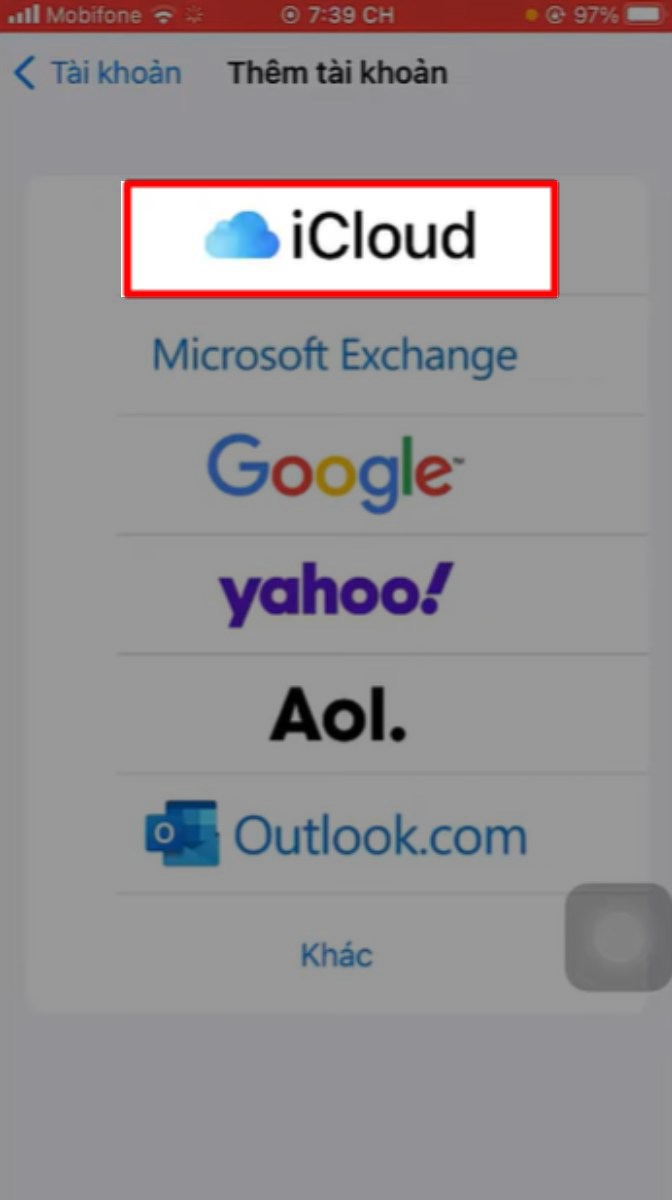
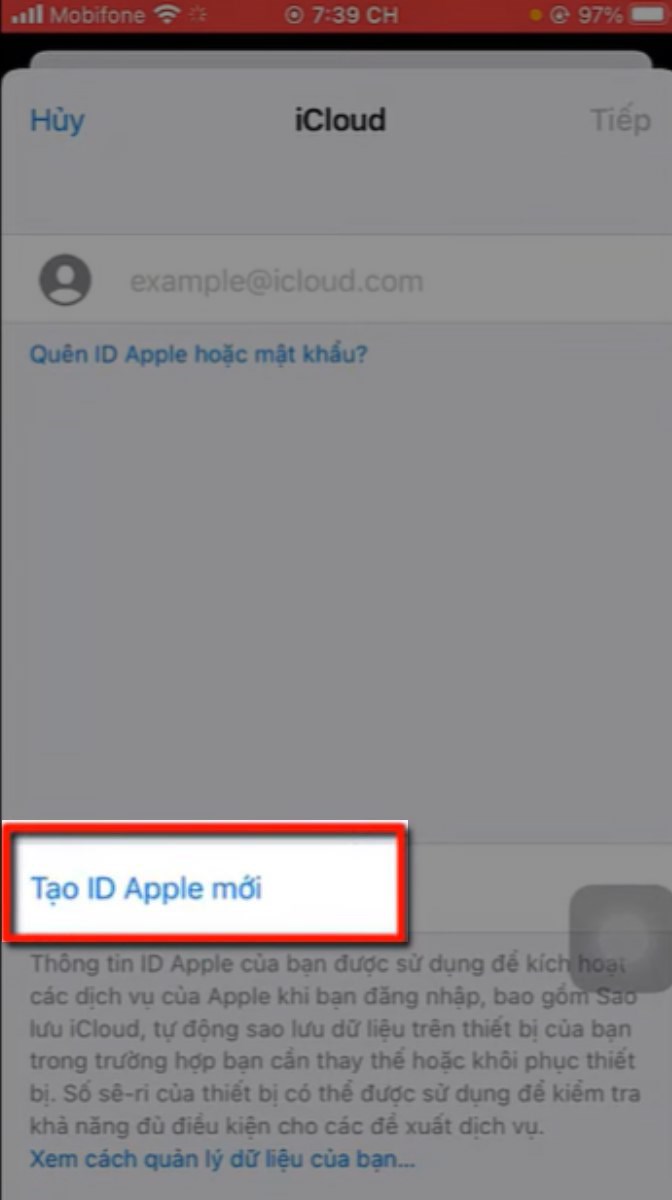
Bước 3: Click chọn vào phần iCloud và bấm Tạo ID Apple mới
Bước 4: Tiếp tục nhập Tên, Họ và Ngày sinh
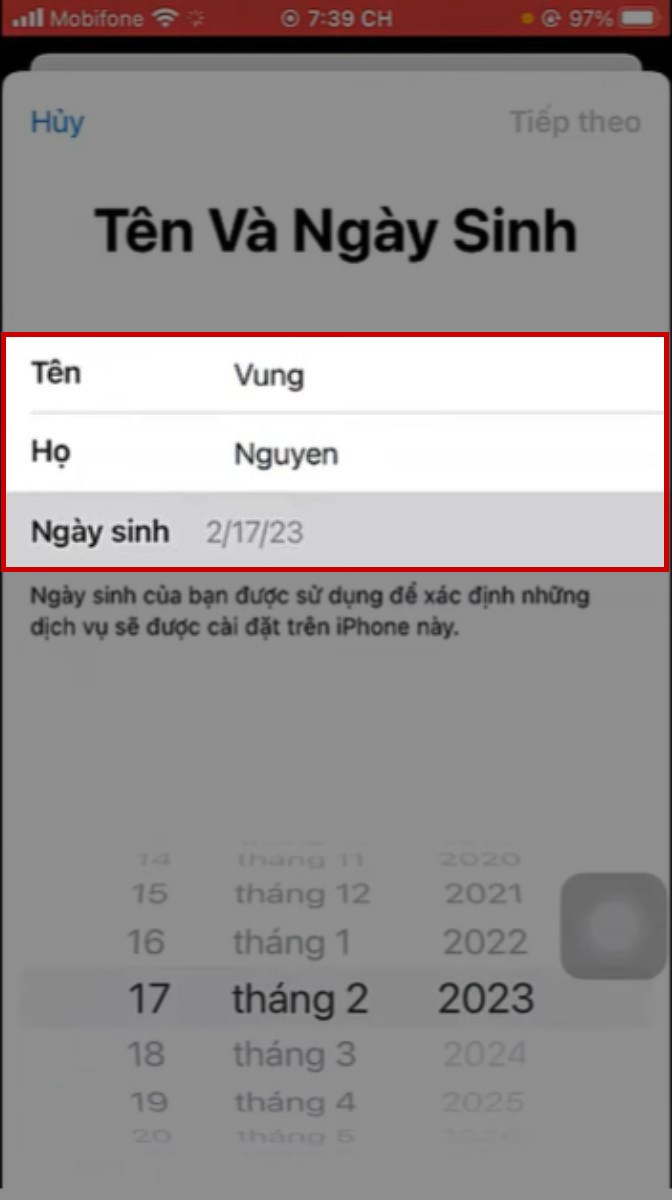
Bước 5: Nhập ID Apple và Mật khẩu mới, sau khi bấm Tiếp tục thì điện thoại sẽ tự động cập nhật Số điện thoại của bạn trên iPhone.
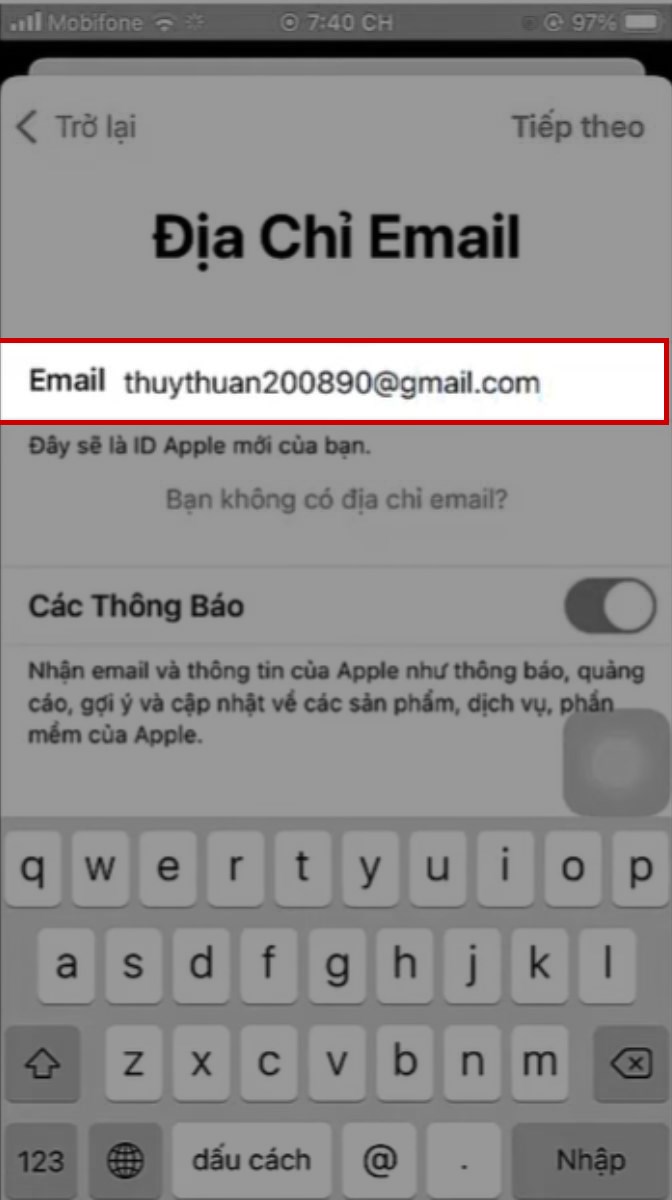
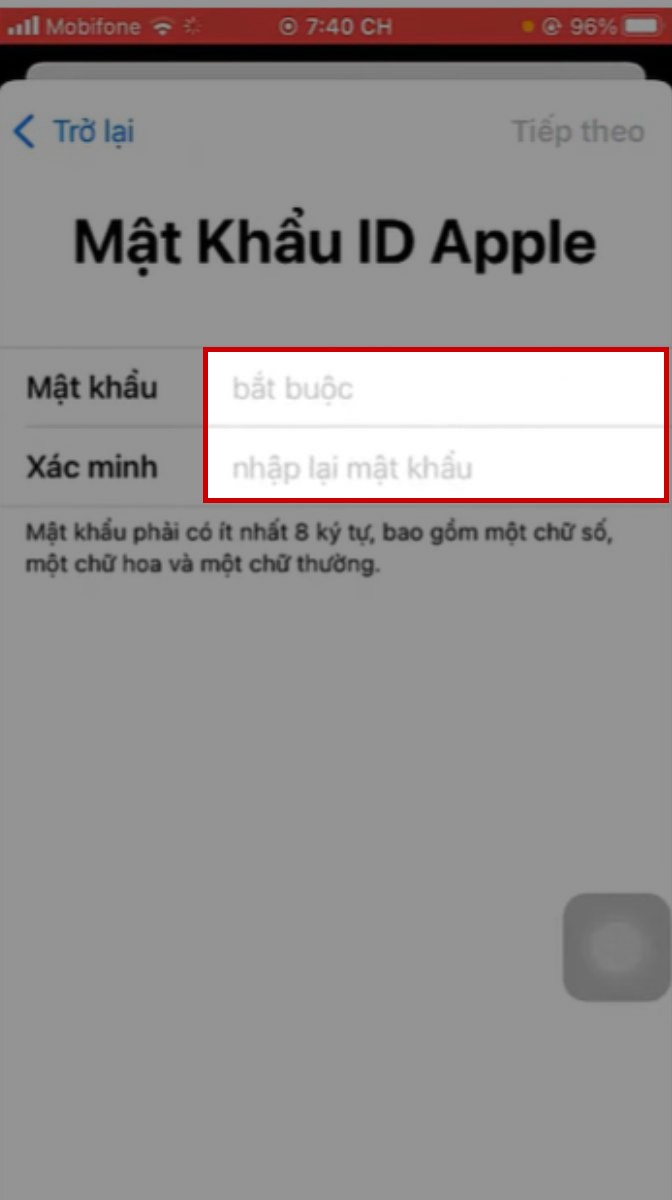
Bước 6: Bấm đồng ý vào phần Điều khoản và Điều kiện
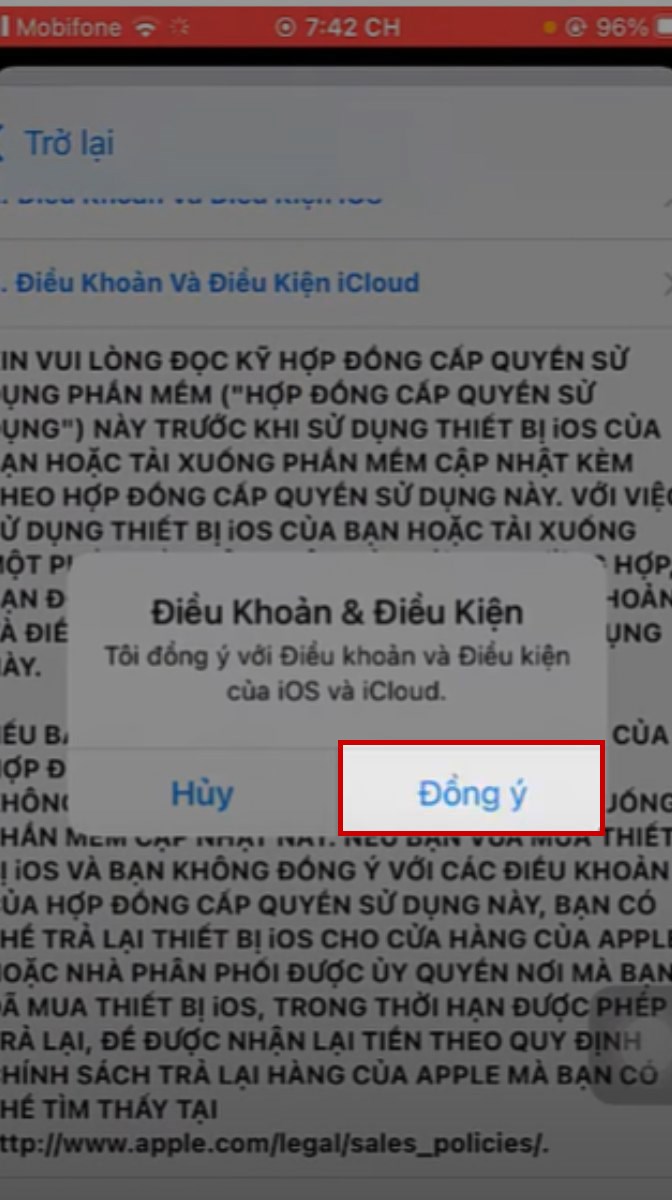
Bước 7: Một chiếc Mail sẽ được gửi vào Gmail của bạn để xác minh ID Apple của bạn, tiếp tục chọn Xác minh bây giờ
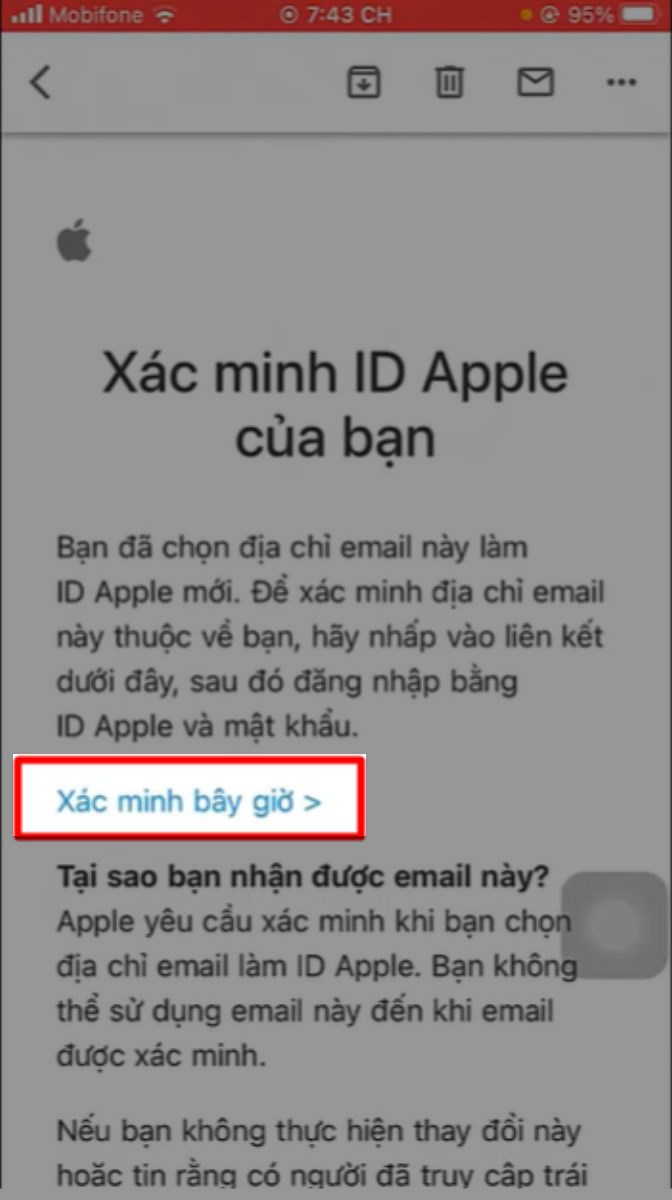
Bước 8: Nhập lại ID Apple và Mật khẩu sau đó tiếp tục nhập Mã xác minh được gửi về điện thoại. Vậy là hoàn tất việc xác minh
Bước 9: Để có thể kích hoạt, bạn chỉ cần đăng nhập lại tài khoản vừa xác nhận là đã có thể sử dụng được tài khoản rồi đó!