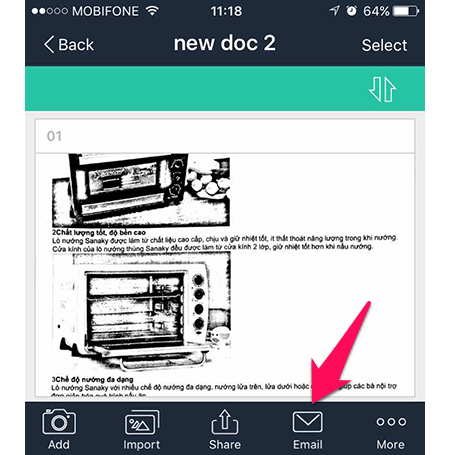
1. Scan tài liệu trực tiếp bằng ứng dụng Ghi chú (Notes)
Bước 1: Vào ứng dụng Notes > Nhấn giữ icon cho đến khi bản điều khiển hiện ra > Chọn mục Quét tài liệu.
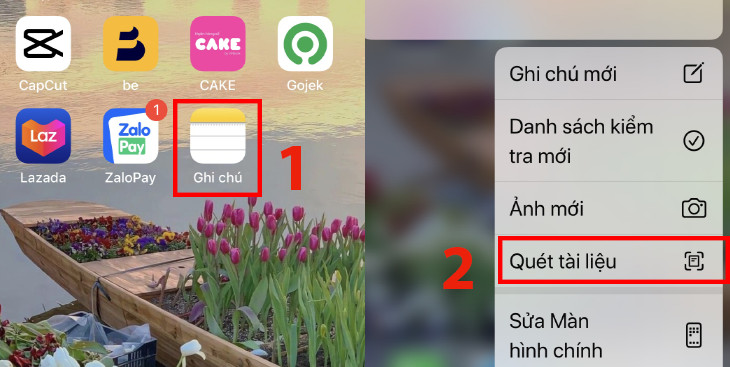
Bước 2: Đưa máy ảnh đến nơi bạn cần scan.
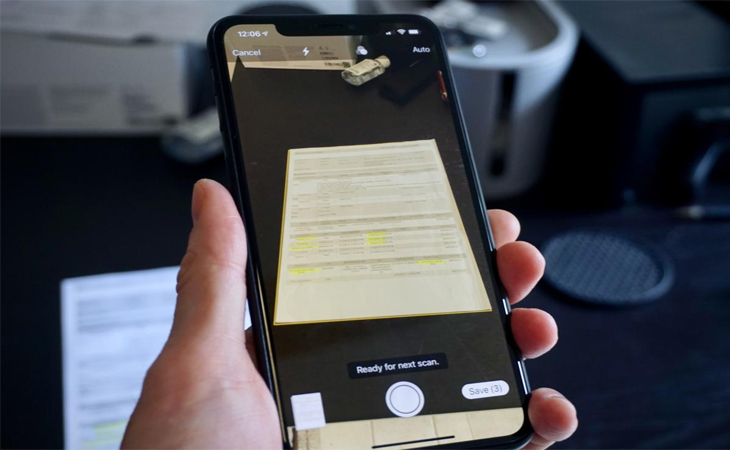
Bước 3: Điện thoại sẽ hỗ trợ căn chỉnh khung hình sao cho vừa đủ > Chọn Giữ bản quét > Chọn khu vực bạn muốn lưu trên iPhone > Chọn vào Lưu.
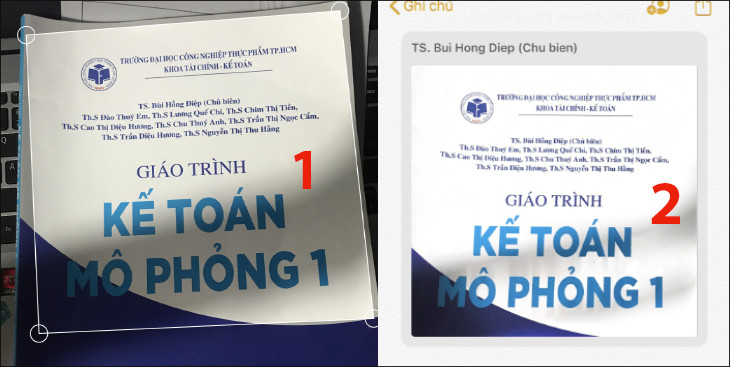
2. Scan tài liệu trực tiếp trong ứng dụng Tệp
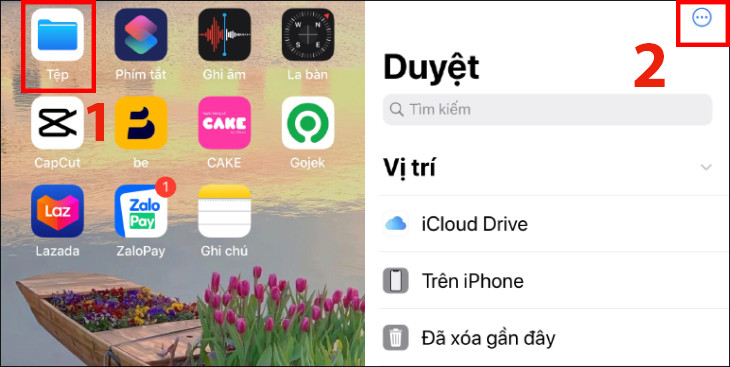
Bước 1: Truy cập vào ứng dụng Tệp > Chọn dấu ba chấm bên góc phải màn hình.
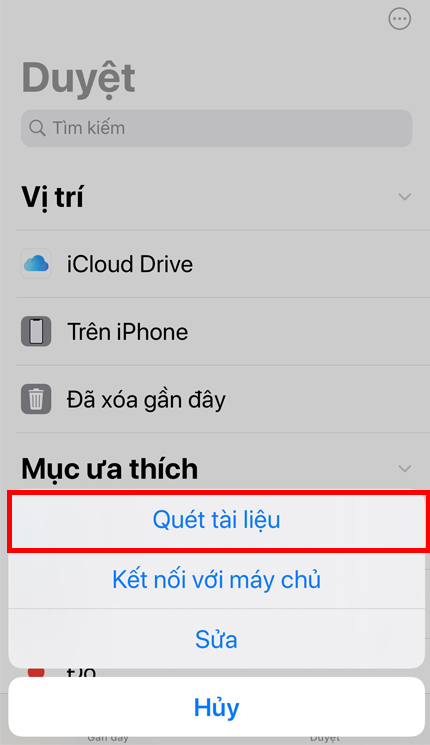
Bước 2: Chọn mục Quét tài liệu.
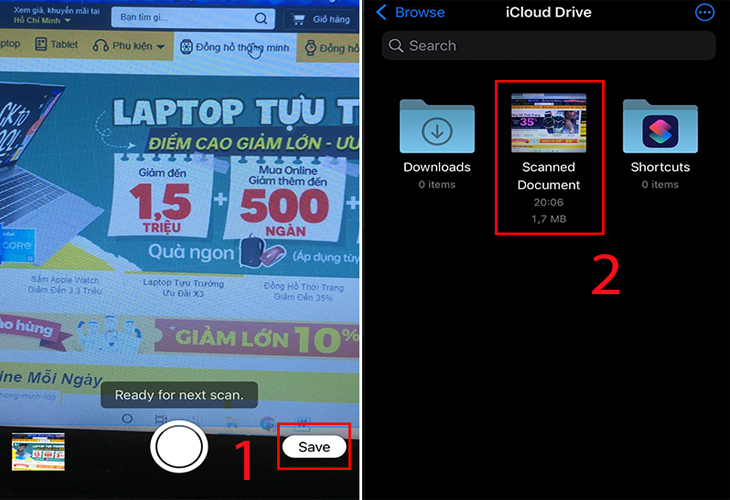
Bước 3: Điện thoại sẽ hỗ trợ căn chỉnh khung hình sao cho vừa đủ > Chọn Giữ bản quét > Chọn khu vực bạn muốn lưu trên iPhone > Chọn vào Lưu.
3. Scan tài liệu bằng tính năng Live Text
- Yêu cầu là iPhone của bạn phải đang ở phiên bản iOS 15 và từ dòng iPhone XS trở lên.
- Tính năng Live Text không scan toàn bộ tài liệu mà thay vào đó nó sẽ nhận diện và giúp bạn sao chép chữ ra khỏi tài liệu.
- Cách Scan này cũng có thể áp dụng cho các dòng iPhone 14 mới và iPhone 14 Pro Max mới.
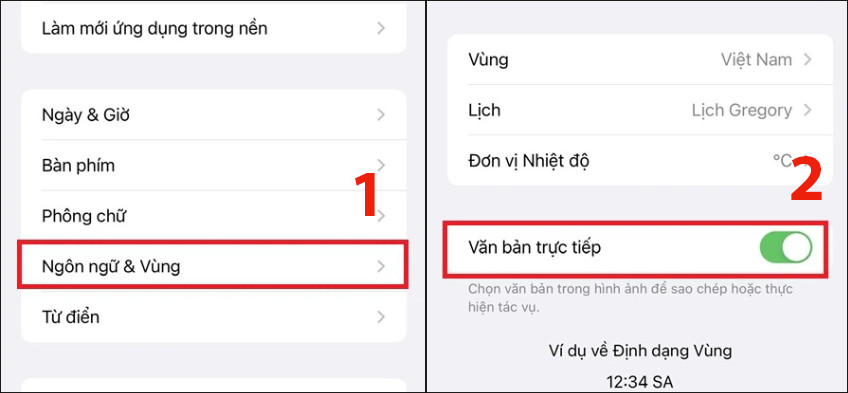
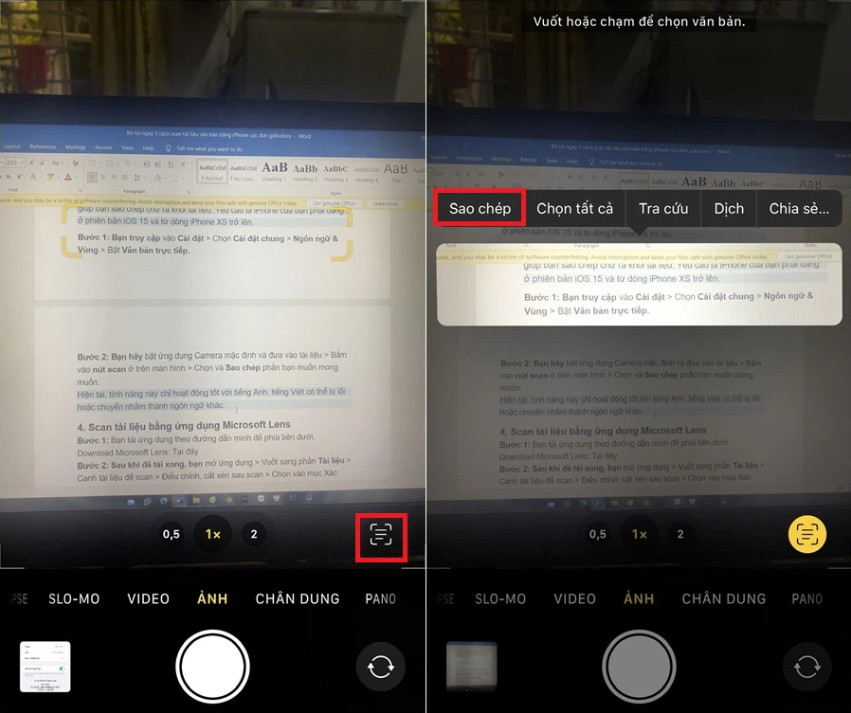
Bước 1: Vào Cài đặt > Chọn Cài đặt chung > Chọn Ngôn ngữ & Vùng > Bật Văn bản trực tiếp.
Bước 2: Bật ứng dụng Camera mặc định và đưa vào tài liệu > Bấm vào nút Scan ở trên màn hình > Chọn và Sao chép phần văn bản mà bạn muốn mong muốn.
Sau khi hoàn thành, bạn sẽ có được đoạn văn bản muốn sao chép.
4. Scan tài liệu bằng ứng dụng CamScanner
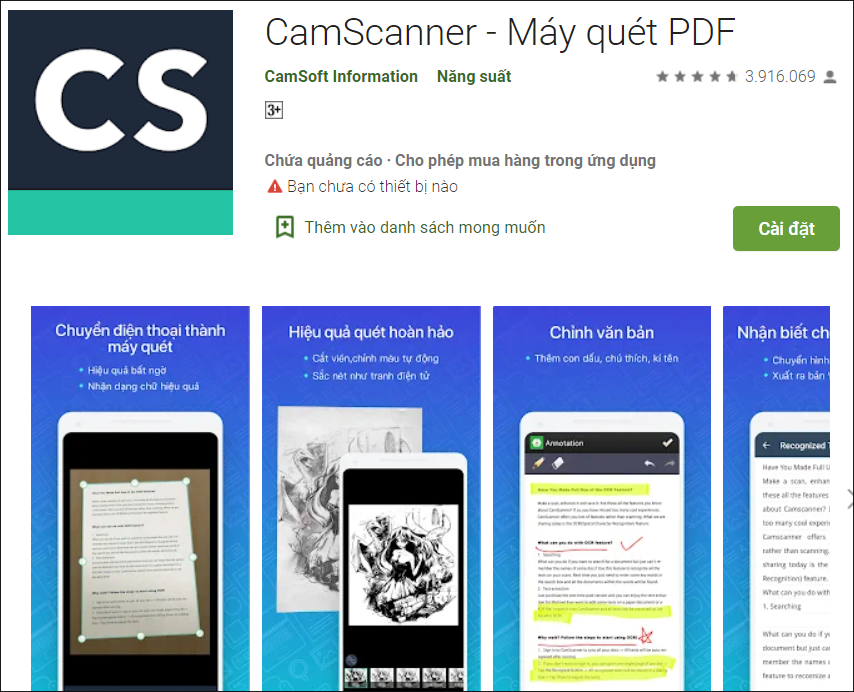
CamScanner là ứng dụng sử dụng camera trên điện thoại iPhone, iPad để chụp lại tài liệu văn bản. Sau đó hệ thống tự động sử dụng các thuật toán, để xử lý loại bỏ cách chi tiết thừa, căn chỉnh khổ giấy và xuất ra hình ảnh tài liệu tương tự như từ máy scanner.
Bước 1: Tải ứng dụng CamScanner về máy.
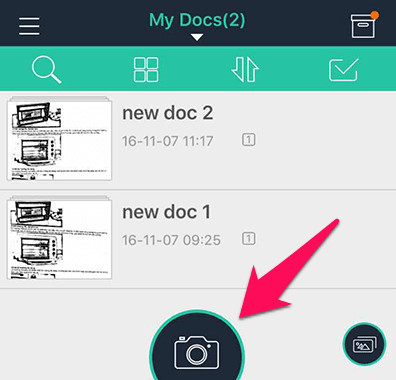
Bước 2: Để bắt đầu scan tài liệu, bạn mở CamScanner > Nhấn vào biểu tượng hình Máy ảnh.
Bước 3: Hướng camera thiết bị vào tài liệu và chụp lại.
Trước khi chụp, bạn nên đưa máy ra xa một đoạn vừa phải để thấy được hết cả 4 mép giấy cũng như toàn bộ văn bản cần sao chép, nhờ vậy ứng dụng mới nhận diện đúng diện tích vùng giấy scan.
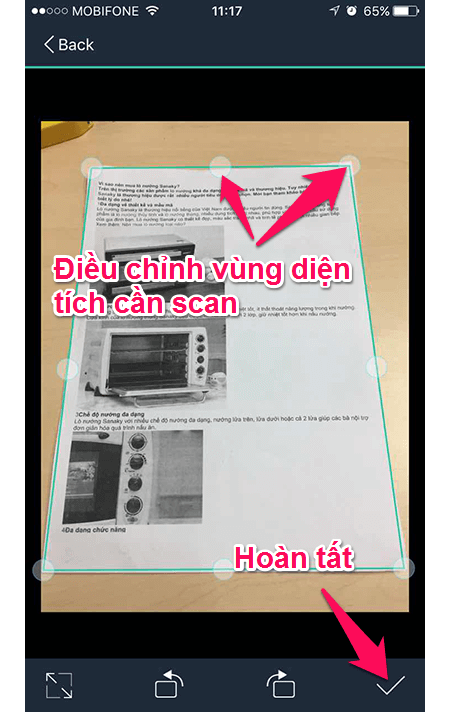
Bước 4: Sau khi nhấn Hoàn tất, ứng dụng sẽ sử dụng các thuật toán để loại bỏ vùng ảnh thừa, chuyển thành ảnh đen trắng tương tự như khi bạn sử dụng máy scanner.
Bạn cũng có thể chọn nhiều kiểu ảnh sao cho hợp mắt. Cuối cùng là lưu lại.
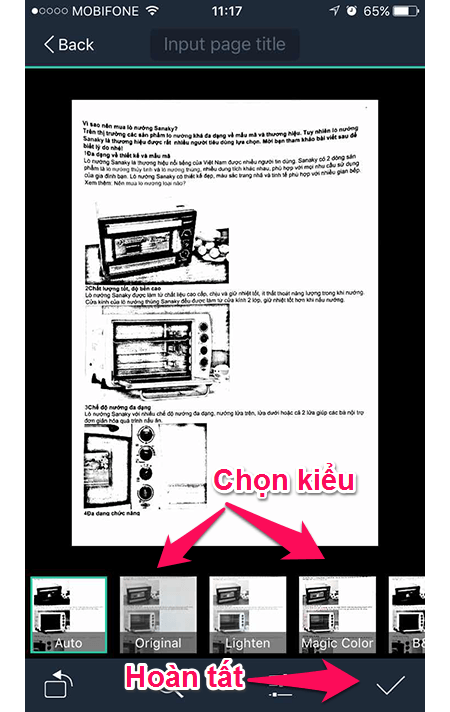
Bước 5: Bây giờ bạn đã có một hình scan hoàn chỉnh của tài liệu, có thể gửi mail ngay hoặc lưu lại dưới dạng file PDF.